
Elaborar o dar de alta recepción de pagos con complemento te permite registrar los pagos que recibes de tus clientes y generar el comprobante fiscal correspondiente cuando el pago no se hizo al momento de emitir la factura. Esto es importante para mantener tus cobros bien identificados, cumplir con las disposiciones fiscales y llevar un control claro y confiable de tus pagos.
A continuación, te indicamos el proceso:
1. Prepara el Comprobante Fiscal Digital por Internet (CFDI) para la aplicación del complemento.
Antes de aplicar el Complemento de recepción de pagos, asegúrate de cumplir con las condiciones indicadas en la guía de llenado del Complemento para la recepción de pagos.
2. Registra la recepción de pagos.
Ingresa al menú Clientes y das clic en el ícono Recepción de pagos  .
En la ventana Recepción de pagos y anticipos, selecciona la pestaña Pagos y captura la información requerida: cliente, fecha, documento, concepto de pago, documento de pago y monto recibido.
Para más detalles, consulta cómo registrar recepción de pagos.
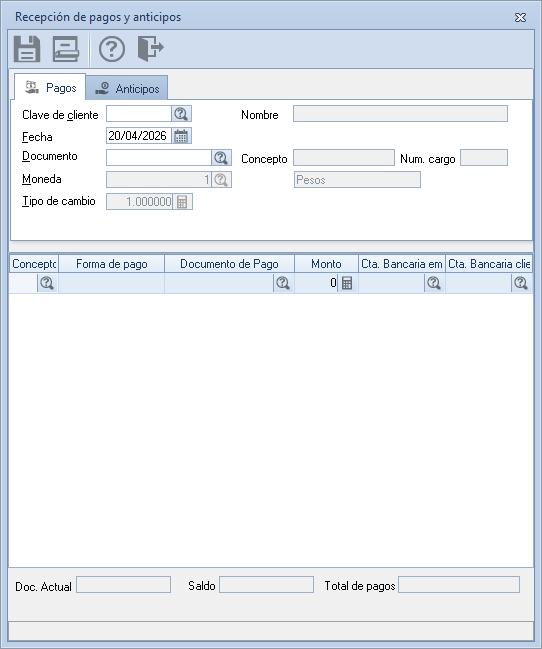
Una vez completados los datos, haz clic en el ícono Guardar  ; se mostrará el reporte de emisión de documentos con el pago registrado.
Nota: si elaboraste un comprobante de pago asociado a una factura que no fue emitida desde tu sistema, consulta el procedimiento para elaborar o dar de alta el complemento de pago cuando la factura no se emitió desde SAE.
3. Genera el comprobante con el complemento.
Ingresa al menú Clientes, despliegas el submenú de Comprobantes de pago  y das clic en el ícono Alta de comprobantes de pago.
En la ventana de alta, indica el tipo de folio haciendo clic en el ícono Selección del tipo de folio  .
Elige al cliente al que se le generará el comprobante de pago e indicas la fecha.
En la columna Documento de pago, haz clic en el ícono Ayuda  y elige la recepción de pago correspondiente.
Complementa la información requerida por el sistema, la cual se identifica con un cuadro naranja  .
Importante: en la sección de Impuestos, revisa el desglose: tipo de impuesto (traslado o retenido), base, impuesto, tipo de factor (tasa o cuota), porcentaje e importe. Esta información se desglosa según la factura previamente emitida.
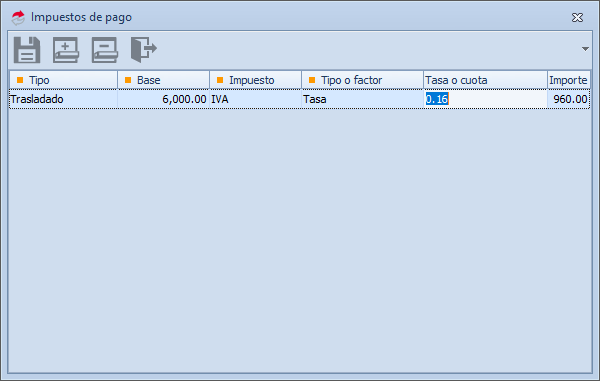
Revisa la información asociada al pago y haz clic en Grabar  ; el sistema realizará el timbrado del comprobante.
Y observa la vista previa:
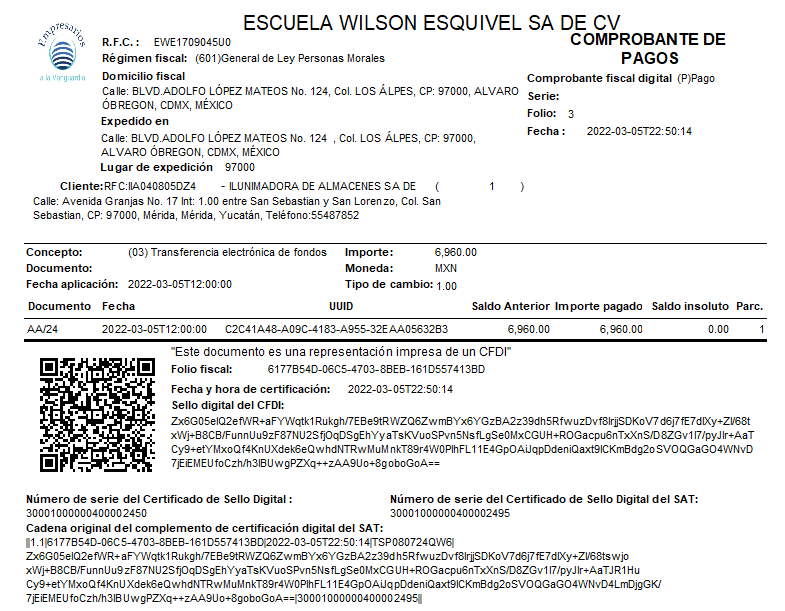
4. Validación de la recepción de pago.
Ingresas al menú Clientes y das clic en el ícono Comprobantes fiscales de pago.
El sistema despliega la siguiente vista, donde indicas los criterios de filtrado conforme a tus necesidades:
- Rango de clientes.
- Fecha de elaboración.
Una vez indicados los filtros, haz clic en el botón Aceptar  .
En esta vista, revisa los pagos con y sin comprobante y valida la recepción de pago registrada.
5. Consulta el expediente del cliente.
Verifica la recepción generada ingresando al menú Clientes; haz clic en Clientes.
Seleccionas el registro del cliente y das clic en el ícono Modificar  .
Pulsa en el ícono Información de saldos  , pulsa en la pestaña Estado de cuenta para validar la recepción de pago registrada.
¡Genial! Has completado el proceso para elaborar o dar de alta recepción de pagos con complemento, asegurando que tus pagos estén correctamente registrados.