
Elaborar o dar de alta complemento de pago cuando la factura no se emitió desde SAE te permite registrar correctamente los pagos relacionados con comprobantes generados fuera del sistema, contribuyendo al cumplimiento de las disposiciones fiscales vigentes. Conocer este procedimiento te ayudará a mantener un mejor control de la información, relacionar adecuadamente los documentos involucrados y asegurar que los registros se realicen de forma correcta y ordenada.
A continuación, te indicamos el proceso:
1. Ingresa por la siguiente ruta: menú Clientes, despliega el submenú de Comprobantes de pago y elige Alta de comprobantes de pago.
2. El sistema te mostrará la siguiente ventana; da clic en el ícono Selección del tipo de folio  e indica el folio dato de alta.
3. Da de alta al cliente; esta información la obtienes de la factura (que te brindaron previamente), en la sección Datos del receptor.
- Para este proceso, utilizaremos el siguiente ejemplo:
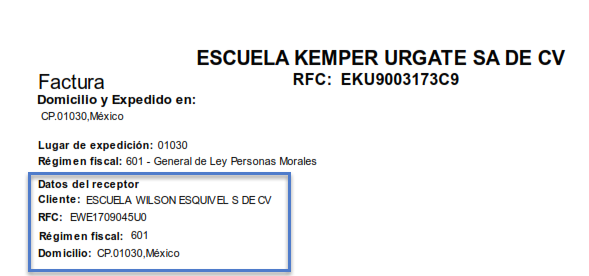
4. En la columna documento de pago, captura el nombre con el cual lo identificas dentro de tu sistema.
5. Después completa la información requerida, la cual se identifica con un cuadro naranja  .
- Forma de pago.
- Fecha de aplicación.
- Importe.
- Moneda.
- Tipo de cambio.
6. Luego da clic en el campo de Impuestos y te mostrará la ventana de Impuestos de pago; pulsa sobre el ícono Insertar  , para capturar los siguientes datos:
- Tipo.
- Trasladado: cantidad que cobra un cliente o comprador por bienes o servicios.
- Retenido: impuesto sobre un salario.
- Base: corresponde al abono que se estará pagando.
- Impuesto: lo localizas en el detalle de tu documento.
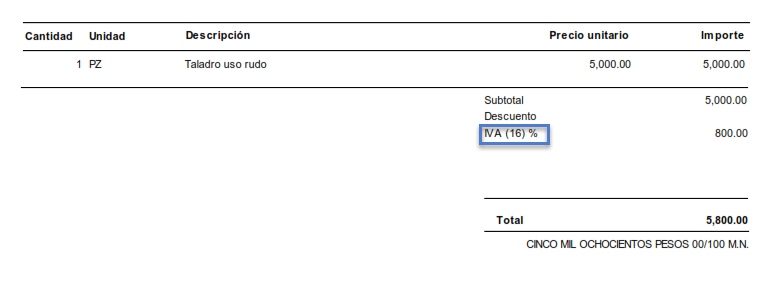
- Tipo o factor: indica el tipo, ya sea tasa, cuota o exento.
- Tasa o cuota: corresponde al porcentaje de la tasa o cuota; para este ejemplo es el 16%.
Nota: al capturar este dato, es importante que lo digites con decimal, es decir, 0.16, para este ejemplo.
- Importe: realiza el cálculo de tu importe antes del Impuesto al Valor Agregado (IVA).
Ejemplo:
El cliente va a dar un importe de $500 con un 16% de IVA.
Realiza el cálculo de la siguiente manera:
500 ÷ 1.16 = 431.0344
431.0344 − 500 = 68.97
El resultado 68.97 lo colocas en el campo Importe.
7. Da clic en el ícono Guardar  .
8. En la columna documento de pago, localiza el ícono Fecha hacia abajo  ; al seleccionarlo, te desplegará la vista documento y captura la siguiente información:
- Documento.
- No. Parcialidad.
- Fecha de registro: día en que la factura se timbró.
- Saldo anterior: total de la factura.
- Importe.
- Identificador Único Universal (UUID).
- Folio.
- Moneda.
- Tipo.
9. Da clic en el campo impuestos y te mostrará la ventana de Impuestos documento relacionado.
10. Pulsa sobre el ícono Insertar para capturar los siguientes datos:
- Tipo.
- Base: valor total de la factura.
- Impuesto.
- Tipo o factor.
- Tasa o cuota.
- Importe: el valor correspondiente al 16% de IVA, ejemplo:
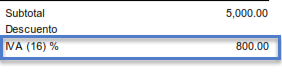

11. Selecciona el ícono Grabar , para que los datos queden guardados en el sistema.
12. Concluida la captura de campos e información relacionada, pulsa el ícono Grabar  o F3 para guardar el documento.
13. Al finalizar la captura, pulsa el botón Sí; se mostrará la representación impresa *.PDF y se generará el archivo *.XML, el cual contiene toda la información capturada.
Importante: antes de iniciar la elaboración de tu documento, ten en cuenta lo siguiente:
- Contar con la factura, ya que es de donde obtendrás los datos para capturarlos en el sistema.
- El documento debe estar emitido con Pago en Parcialidades o Diferido (PPD).
¡Listo! Sigue estos pasos para dar de alta complemento de pago cuando la factura no se emitió desde SAE.