
Generar el comprobante de pago desde la interfaz BANCO y SAE permite cumplir con las disposiciones fiscales del Servicio de Administración Tributaria (SAT), automatizar el timbrado de pagos y relacionar correctamente los documentos de Cuentas por Cobrar (CxC). Además, evita la doble captura de información y ayuda a mantener actualizados los movimientos registrados entre ambos sistemas.
Para generar el comprobante de pago, realiza lo siguiente:
1. Configura previamente SAE y BANCO
Antes de iniciar, es necesario configurar la emisión del comprobante de pago en SAE y configurar BANCO para emisión del comprobante de pago desde la interfaz SAE y BANCO.
2. Registra el pago en SAE desde BANCO
En BANCO, dirígete al menú Movimientos, selecciona Movimientos, despliega el submenú Abono de clientes SAE  y haz clic en Abono de clientes SAE
 .
En la ventana que se despliega, captura la información requerida considerando lo siguiente:
- En la captura del abono al cliente, el valor registrado en el campo Referencia 1 se mostrará en SAE dentro de la columna Documento.
- En la sección de partidas, el campo Referencia SAE debe corresponder a la factura a la que se aplicará el cobro.
- En el campo Monto docto SAE, captura el importe recibido.
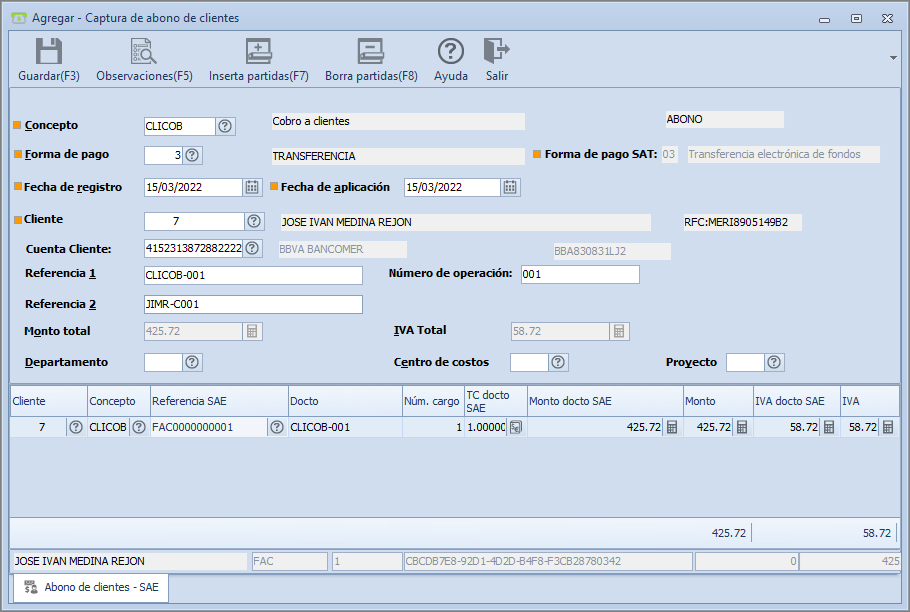
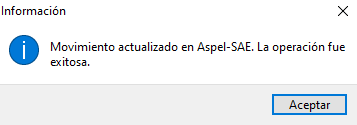
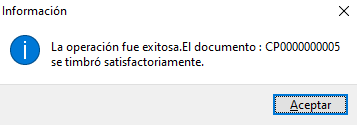
Al finalizar la captura, haz clic en el ícono Guardar  y confirma los mensajes que se muestran a continuación mediante el botón Aceptar
 .
«Movimiento actualizado en Aspel SAE. La operación fue exitosa».
«La operación fue exitosa. El documento (folio) se timbró satisfactoriamente».
3. Consulta el estado del comprobante de pago
Dirígete al menú Movimientos, selecciona Movimientos y revisa la columna Estado del Comprobante Fiscal Digital por Internet (CFDI).
Importante: si un comprobante de pago queda con estado pendiente de timbrado, podrás realizar el timbrado manualmente desde el menú Movimientos, seleccionando el movimiento correspondiente y haciendo clic en el ícono Timbrar pendiente  .
4. Descarga y guarda el archivo XML
Desde BANCO, dirígete al menú Movimientos, selecciona Movimientos y elige el movimiento timbrado.
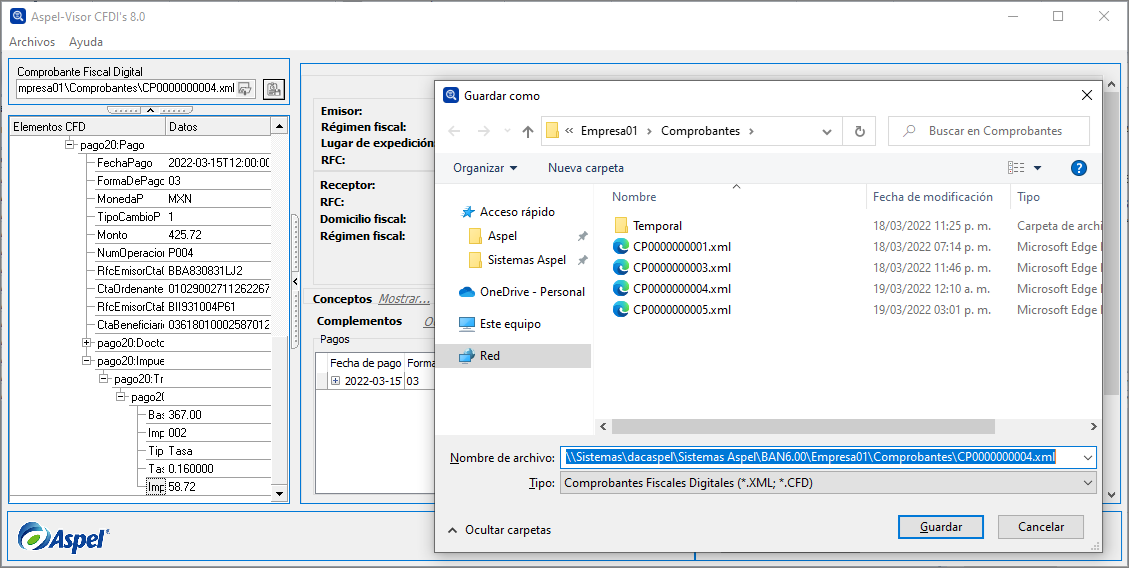
Después, en la sección Timbrado de CFDI , haz clic en Visor XML. Posteriormente, utiliza la opción Guardar como  para almacenar el archivo XML en tu equipo.
5. Verifica la versión del comprobante
Ubica el archivo XML descargado desde BANCO, ábrelo con el navegador de tu preferencia y confirma que el comprobante de pago haya sido generado en la versión 2.0.
Nota: te recomendamos consultar cómo cancelar comprobantes de pago desde la interfaz SAE y BANCO.
¡Bien hecho! Has completado el proceso para generar el comprobante de pago desde la interfaz BANCO y SAE, garantizando su correcta emisión y actualización en ambos sistemas.