
Configurar la emisión del comprobante de pago en SAE desde la interfaz SAE y BANCO te permite preparar el sistema para generar correctamente los comprobantes relacionados con pagos realizados por clientes. Este proceso es útil para validar la información fiscal, relacionar formas de pago y mantener actualizados los datos necesarios para la emisión de comprobantes electrónicos. Además, ayuda a agilizar el registro de operaciones y facilita el control de la información utilizada entre sistemas.
Para realizar la configuración en SAE, lleva a cabo lo siguiente:
1. Registra el servicio de facturación
Dirígete al menú Inventarios, haz clic en Productos y servicios y posteriormente selecciona el ícono Agregar  .
Ingresa a la pestaña Fiscales y registra los siguientes datos:
Descripción: | Servicio de facturación |
Clave del Servicio de Administración Tributaria (SAT): | 84111504 (Servicio de facturación) |
Clave: | Actividad (Actividad) |
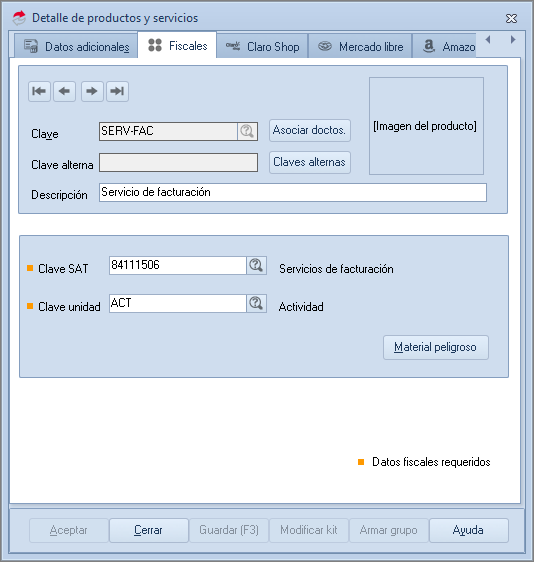
Al finalizar la captura, haz clic en el botón Aceptar  para guardar la información.
2. Configura el servicio en los parámetros del sistema
Dirígete al menú Configuración y haz clic en Parámetros del sistema  .
En la ventana que se muestra, selecciona Facturación electrónica y haz clic en la pestaña Fiscales.
Localiza el campo Servicio para facturación global y comprobante de pago. Después, mediante el ícono Ayuda  , selecciona el servicio de facturación que registraste previamente.
Haz clic en el botón Aceptar  para guardar los cambios.
3. Configura los datos del cliente
Dirígete al menú Clientes y haz clic en el ícono Clientes  .
Selecciona el registro del cliente y haz clic en el ícono Modificar  . El sistema mostrará la ventana con la información del expediente del cliente seleccionado.
En Información general, revisa que los datos del receptor, como nombre o razón social, Registro Federal de Contribuyentes (RFC), Código Postal (CP) y régimen fiscal, coincidan con la información registrada ante el Servicio de Administración Tributaria (SAT).
Importante: mediante el ícono Preparación datos de timbrado  podrás validar si el RFC del cliente se encuentra registrado ante el SAT. El sistema mostrará un mensaje indicando si la validación fue correcta para prevenir errores antes de generar el comprobante.
Haz clic en el ícono de la Flecha  hasta llegar a la pestaña Fiscales y confirma que se encuentren configurados correctamente los campos Forma de pago SAT y Uso del Comprobante Fiscal Digital por Internet (CFDI).
Haz clic en el botón Aceptar para guardar los cambios realizados en la información.
4. Configura la forma de pago SAT
Define la forma de pago SAT en el concepto de Cuenta por Cobrar (CxC) que se utilizará para registrar los pagos desde BANCO.
Dirígete al menú Clientes, despliega el submenú Movimientos y selecciona Conceptos de cuentas por cobrar.
En la ventana que se despliega, asigna la forma de pago SAT. Para este ejemplo se utilizará la opción Transferencia.
Al finalizar la captura de información, haz clic en el botón Aceptar para guardar los cambios.
Nota: continúa con el proceso para configurar BANCO para la emisión del comprobante desde la interfaz SAE y BANCO.
¡Excelente trabajo! Ahora podrás configurar la emisión del comprobante de pago en SAE desde la interfaz SAE y BANCO para trabajar con los comprobantes relacionados con pagos registrados.