
Cancelar comprobantes de pago desde la interfaz SAE y BANCO permite actualizar correctamente el estado del Comprobante Fiscal Digital por Internet (CFDI) de pagos entre ambos sistemas. Este procedimiento asegura que la información fiscal y bancaria se mantenga consistente, evitando diferencias entre registros y facilitando el control de las operaciones. Se utiliza cuando es necesario anular un comprobante previamente emitido y reflejar su cancelación de forma correcta en el sistema.
1. Configura el proveedor de cancelación en SAE
Dirígete al menú Configuración y haz clic en Parámetros del sistema  .
En la ventana que se despliega, elige Factura electrónica  y haz clic en el ícono Configuración de comprobantes.
Localiza la sección Servicio de cancelación y captura la siguiente información:
- Proveedor: por omisión, se encuentra seleccionado Aspel.
- Usuario: indica el usuario asignado para la conexión con el proveedor.
- Contraseña: captura la clave de acceso correspondiente al usuario para establecer la conexión.
- Cancelación administrativa sin enviar notificación al SAT: al activar esta opción, el sistema realiza únicamente la cancelación del Comprobante Fiscal Digital por Internet (CFDI) en SAE, sin notificar al Servicio de Administración Tributaria (SAT). En este caso, la cancelación fiscal deberá efectuarse directamente en el portal del SAT.
Haz clic en Probar conexión  y valida el mensaje de conexión exitosa. Luego selecciona Aceptar
 .
Haz clic en Aplicar  para guardar los datos.
2. Genera la petición de cancelación desde BANCO
Solicita la cancelación del comprobante de pago ingresando al menú Movimientos  y haz clic en el ícono Movimientos.
Elige el documento a cancelar, haz clic en Eliminar  . Confirma la acción seleccionando el ícono Eliminar
 .
Se mostrará un mensaje informativo para confirmar la acción; haz clic en Aceptar .

El comprobante quedará con estado timbrado.
3. Consulta el estado de la cancelación en SAE
Dirígete al menú Ventas y haz clic en el ícono Comprobantes de pago.
En la consulta de comprobantes, selecciona el registro y haz clic en el ícono Verificar  .
El sistema mostrará el estado de cancelación del comprobante.
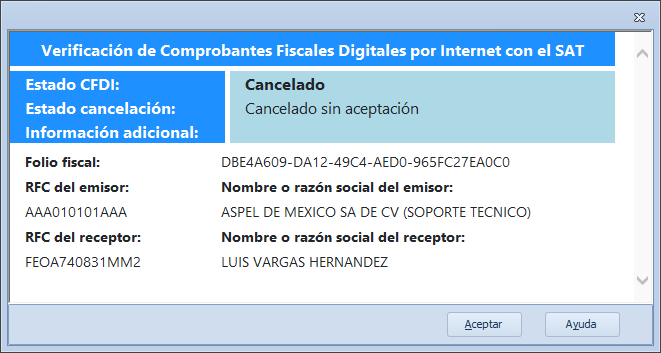
Si el estado ya fue validado en SAE, regresa a BANCO y confirma que quede actualizado como Cancelado.
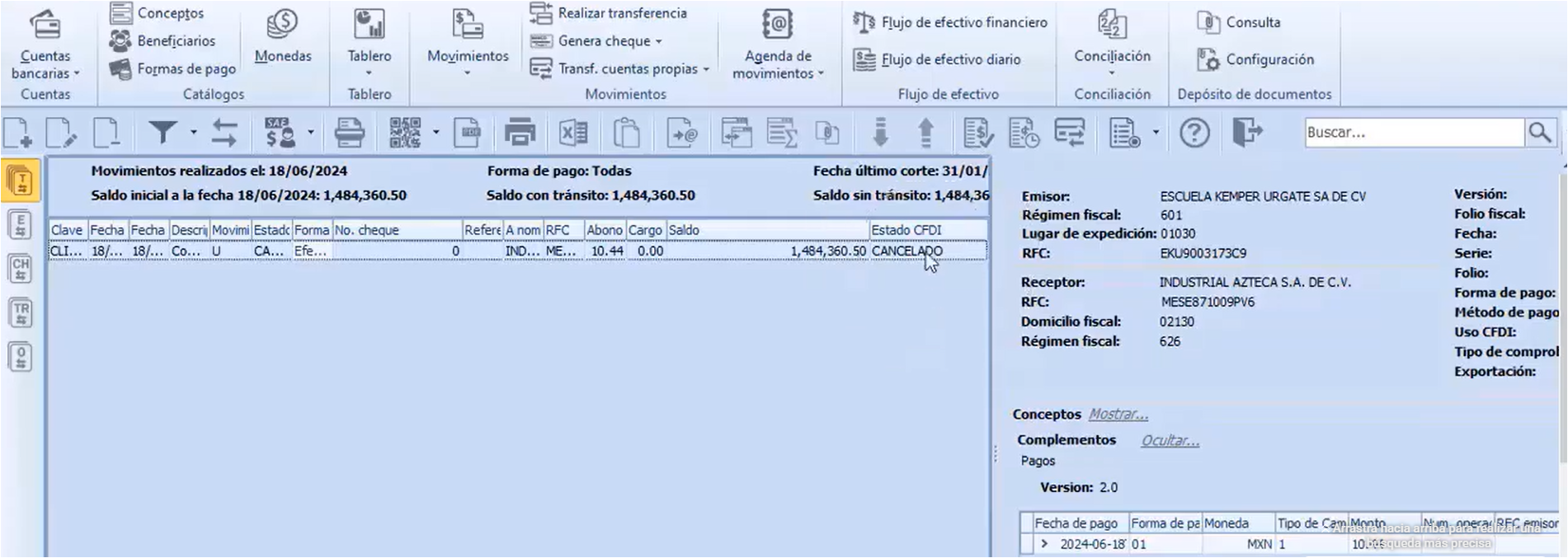
¡Excelente trabajo! Con esto finaliza el proceso para cancelar comprobantes de pago desde la interfaz SAE y BANCO de forma controlada.