
Integrar pagos desde la interfaz SAE y BANCO permite generar automáticamente en Aspel BANCO los movimientos de pago creados previamente en Aspel SAE. Este proceso agiliza la programación de pagos, reduce la captura manual y ayuda a mantener un mejor control y orden de las operaciones financieras. Es útil cuando necesitas trasladar pagos pendientes desde SAE para su administración y seguimiento dentro del sistema bancario.
1. Crea el archivo de pagos en SAE
Antes de comenzar, es necesario realizar el proceso para crear el archivo de pagos pendientes desde la interfaz SAE y BANCO.
2. Configura la importación del archivo en BANCO
Dirígete al menú Procesos y haz clic en el ícono Aspel SAE  .
Se abrirá una ventana donde deberás definir los datos para integrar los pagos
- Archivo: indica la ruta donde se encuentra el archivo generado en SAE para la generación de pagos. Por ejemplo, CI230814.D01. El sistema localizará automáticamente un archivo con el formato CI(aammdd).D(nn), donde:
- aa = año
- mm = mes
- dd = día
- D = archivo de datos
- nn = número de la empresa a la que pertenece el archivo
- Cuenta: selecciona la cuenta que será afectada por los movimientos integrados en la agenda. Este campo sugiere la cuenta con la que se está trabajando actualmente; sin embargo, puedes cambiarla por otra si así lo requieres.
- Agrupar por proveedor: al activar esta opción, el sistema mostrará la información obtenida del archivo importado para realizar los pagos a los proveedores que tengan movimientos registrados en SAE y que se encuentren incluidos en el archivo generado para la interfaz con BANCO.
- Fecha de aplicación: indica la fecha de aplicación del movimiento que se integrará. Puedes seleccionarla mediante el ícono del Calendario
 , el cual desplegará un calendario para elegir la fecha deseada.
- Procesar solo movimientos en la moneda correspondiente a la cuenta sugerida: activa esta opción para importar únicamente los movimientos que tengan la misma moneda que la cuenta sugerida, cuando el archivo de interfaz contenga registros en distintas monedas.
- Esta opción se activa automáticamente al seleccionar Agrupar por proveedor.
- Forma de pago para los movimientos: elige la forma de pago que se utilizará para registrar los pagos en el sistema dentro de la agenda de movimientos.
- Clave del concepto: especifica la clave del concepto que se utilizará para registrar los pagos en BANCO.
- Estado de los pagos: selecciona el estatus con el que quedarán registrados los pagos, ya sea como programados o autorizados.
3. Confirma la operación
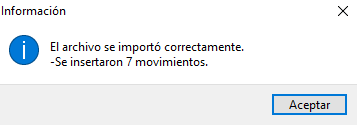
Una vez capturada toda la información, pulsa el botón Aceptar  . Finalmente, se mostrará un mensaje indicando los movimientos importados. Haz clic en Aceptar
 para cerrar el mensaje.
4. Revisa los movimientos
Verifica la información importada al consultar la agenda de movimientos para confirmar que los registros se hayan integrado correctamente.
¡Excelente trabajo! Ya puedes integrar pagos desde la interfaz SAE y BANCO cuando lo necesites.