
Enlazar documentos de venta con sucursales te permite relacionar las operaciones comerciales con la sucursal correspondiente, facilitando la organización y el control de la información dentro de tu empresa. Realizar este proceso ayuda a mantener un mejor seguimiento de las ventas y a consultar los datos de forma más ordenada y precisa.
1. Es necesario haber activado el parámetro «manejar sucursal» para que se muestre el campo Sucursal dentro del alta del documento.
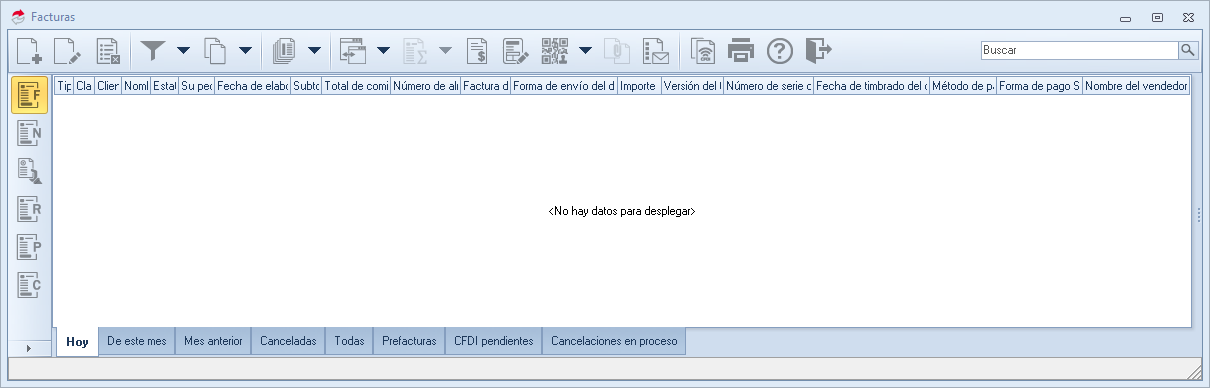
2. Ingresa a la consulta de documentos de venta (se toma como ejemplo las facturas); para ello dirígete a la ruta: menú Ventas y da clic en Facturas  .
3. En la consulta de facturas pulsa en el ícono Agregar  para abrir la ventana de Alta de documentos.
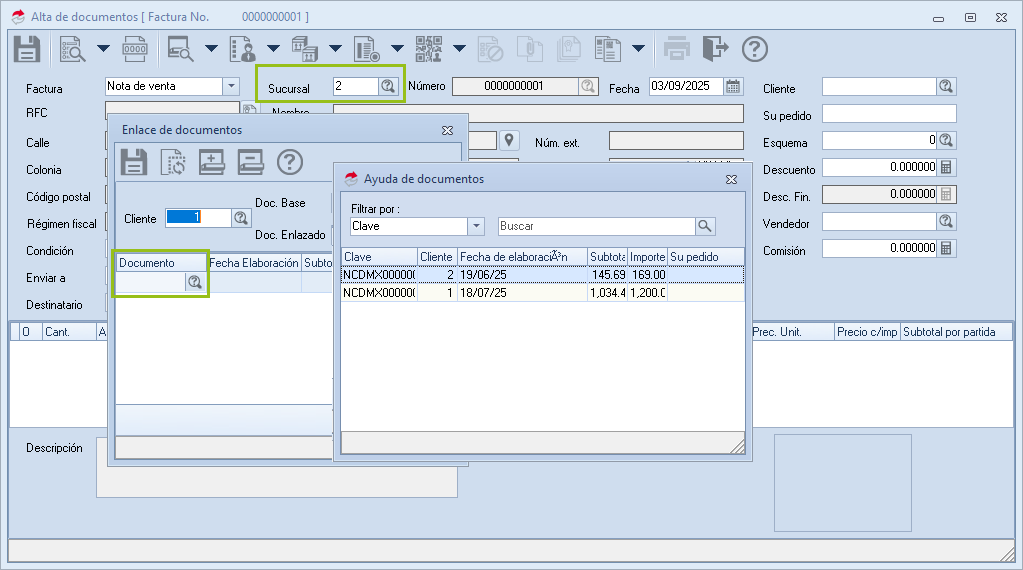
4. Al dar de alta el documento, en el campo factura defines si es un documento directo o enlazado a una nota de venta, remisión, pedido o cotización.
- Pulsando el ícono Ayuda
 se muestran los documentos asociados a la sucursal y los que fueron generados con serie STAND.
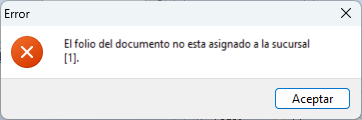
- Si se captura manualmente un folio de documento que no se encuentre asociado a la sucursal, se recibe el siguiente mensaje.
«El folio del documento no está asignado a la sucursal [1]».
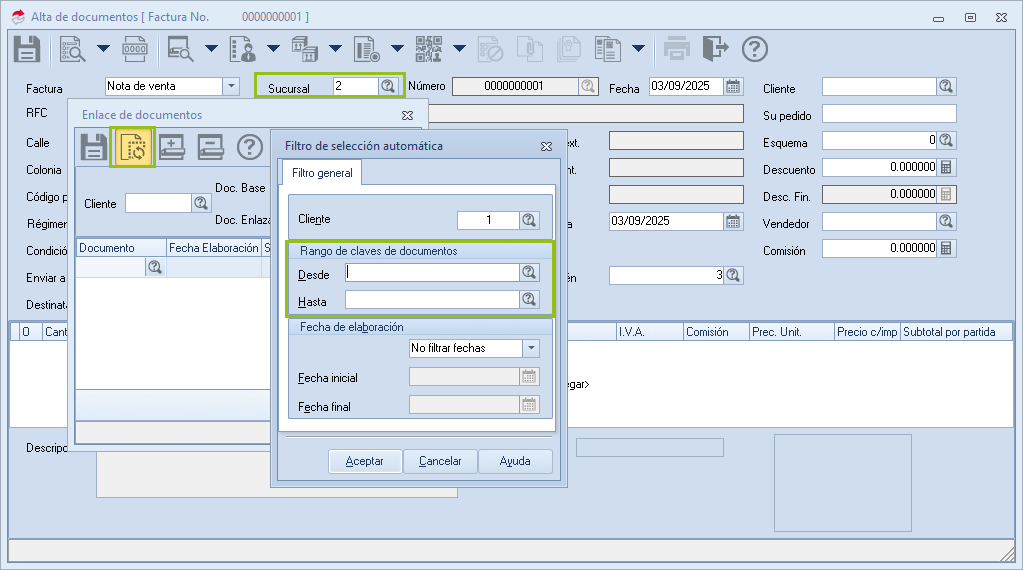
- En caso de utilizar la selección automática,
 se filtran los documentos del cliente indicado, pero solo las series de la sucursal y serie STAND.
- Si captura manualmente un folio de documento que no se encuentre asociado a la sucursal, se recibe el siguiente mensaje.
«El folio del documento no está asignado a la sucursal [1]».
5. Posterior a haber seleccionado el documento a enlazar, el sistema realiza una serie de validaciones conforme al documento enlazado.
- Enlazar remisiones o notas de venta a documentos superiores.
- Enlazar cotización o pedido a documentos superiores.
- Enlazar factura a documentos superiores.
6. Al finalizar pulsa en Grabar  para generar el documento de ventas.
¡Listo! Sigue estos pasos para enlazar documentos de venta con sucursales.