
Elaborar o dar de alta una factura sirve para registrar correctamente una venta dentro del sistema y dejar constancia formal de la operación realizada. Al hacerlo, aseguras que la información quede organizada, puedas dar seguimiento a tus ingresos y cumplas con tus procesos administrativos de forma clara y ordenada, facilitando el control de tus ventas.
Para ello, realiza lo siguiente:
1. Accede a la ruta.
Ingresa al menú Ventas, despliega el submenú del ícono Facturas y elige la opción Alta de facturas.
2. Captura los datos.
Indica la información correspondiente en cada sección:
Datos de encabezado
- Factura: define si es un documento directo o enlazado a una nota de venta, remisión, pedido o cotización.
- Número: indica el número de la factura; puedes seleccionar otros folios con el ícono Selección del tipo de folio
 o presionando la tecla F9.
- Número: indica el número de la factura; puedes seleccionar otros folios con el ícono Selección del tipo de folio
- Fecha: el sistema sugiere la fecha de elaboración del día; modifícala si es necesario.
- Cliente: selecciona la clave del cliente al presionar la tecla F2 o digita directamente la clave; los datos previamente capturados se cargarán automáticamente.
- Esquema: define el tipo de impuesto que se aplicará al documento.
- Descuento: indica el monto a descontar en el comprobante.
- Vendedor: selecciona el vendedor que acreditará la venta.
- Comisión: asigna el valor de la comisión al vendedor.
- Moneda: elige la moneda en la que se efectuará la operación.
- Almacén: si en la configuración tienes habilitado el manejo de multialmacén, es necesario indicar a cuál almacén entrará la mercancía; por defecto, el sistema muestra el almacén 1.
Datos en partidas
- Cantidad: ingresa la cantidad de cada producto o servicio.
- Producto: captura la clave del artículo o servicio, presiona la tecla F2 para buscarla rápidamente.
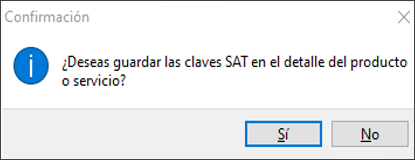
Nota: si omitiste la captura de la clave del Servicio de Administración Tributaria (SAT), unidad de medida del producto o servicio, podrás dar de alta estos datos desde esta misma ventana y confirmar si deseas guardarlos. Ten en cuenta que la búsqueda distingue entre mayúsculas y minúsculas.
- Descuento: define el descuento por aplicar al costo del producto de la partida.
- Impuestos: selecciona del 1 al 4; si lo especificaste, un esquema en la cabecera del documento, este se sugerirá en la partida.
3. Guarda la factura.
Al finalizar la captura, haz clic en Grabar  o presiona F3.
4. Indica información adicional.
El sistema habilita la ventana de Observaciones y campos libres del documento, donde te permite capturar información adicional; la agregas y haces clic en el botón Aceptar  .
5. Revisa totales.
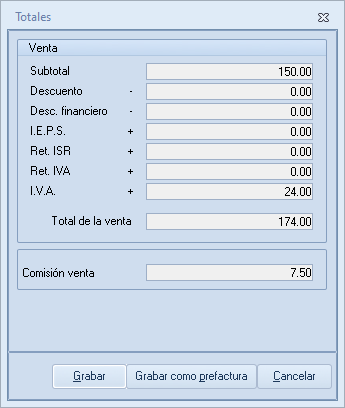
Enseguida se visualizan los totales del documento y presionas Grabar  .
6. Define condiciones y fecha de pago.
Elige las condiciones y fecha de pago en la que te cancelarán la factura y das clic en el botón Aceptar .
7. Registra pagos y anticipos
A continuación, en la ventana de recepción de pagos y anticipos, agregas las formas de pago y los importes que se reciben de tus clientes.
Importante: los datos obligatorios requeridos por la autoridad se identifican con un cuadro naranja  en el sistema.
Si toda la información es correcta, confirma en la ventana habilitada con Sí  .
8. Entrega el comprobante.
Por último, para hacer entrega del documento a tu cliente, activas las opciones de Impresión o Envío por correo electrónico y das clic en el botón Aceptar  .
Importante: a partir de 2026, el Comprobante Fiscal Digital por Internet (CFDI) deberá amparar operaciones reales, no solo cumplir con los requisitos técnicos del Anexo 20. Este cambio no modifica la estructura del comprobante; sin embargo, si deseas incorporar una leyenda, puedes hacerlo mediante el Complemento de Leyendas Fiscales o en la representación impresa del comprobante agregarlo como una observación.
¡Perfecto! Ya estás listo para elaborar o dar de alta una factura correctamente.