
Enlazar factura a documentos superiores permite mantener una mejor organización y seguimiento de la información relacionada con tus operaciones comerciales. Al vincular una factura con los documentos que le dieron origen, puedes consultar fácilmente el historial de la transacción, facilitar la administración de tus procesos y tener un mayor control sobre la documentación registrada en el sistema.
1. Una vez realizado el proceso de enlace de documentos de ventas con sucursales, se tienen diversas consideraciones con base en el documento enlazado.
2. Enlace a una devolución.
- Se sugieren los almacenes de la factura.
- No se puede cambiar la sucursal y almacenes de cabecera.
- Se pueden cambiar los almacenes de la partida.
- En caso de cambiar el almacén de la partida y este no corresponda con la sucursal, se recibirá el siguiente mensaje.
«El almacén no está asignado a la sucursal [1]».
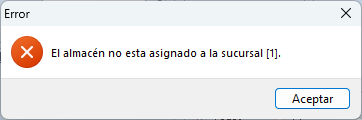
- Si no modifica el documento, pero al guardar la información, se detecta que alguna partida no corresponde a la sucursal, se recibe el siguiente mensaje.
«El almacén configurado para los siguientes artículos: D-000001, no existe o no está asignado a la sucursal. Selecciona otro almacén o contacta al administrador para resolver el problema».
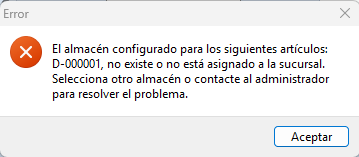
- Se valida que el folio del documento corresponda a la sucursal.
3. Enlace a una nota de crédito
- Se sugiere el almacén de la cabecera de la factura (este documento no lee las partidas del documento enlazado).
- Se puede cambiar tanto sucursal como almacén.
- Se valida que los almacenes y folio del documento correspondan a la sucursal.
4. Al finalizar, pulsa en Grabar  para generar el documento de ventas.
¡Listo! Sigue estos pasos para enlazar una factura a documentos superiores.