
Importar compra desde un Comprobante Fiscal Digital por Internet (CFDI) te permite registrar de forma más rápida la información de una compra utilizando los datos contenidos en un comprobante fiscal digital. Conocer esta funcionalidad te ayudará a reducir la captura manual de información, mejorar la precisión de tus registros y agilizar la administración de tus compras dentro del sistema.
1. Para llevar a cabo la importación, ingresa desde la siguiente ruta: menú Compras, despliega Compras y presiona Alta de compras.
2. En la ventana de alta de documentos, digita o selecciona la clave del proveedor auxiliándote del ícono Ayuda  .
3. Después presiona el ícono Importar compra desde CFDI  .
4. En la ventana emergente se tienen disponibles dos opciones para realizar la selección del CFDI de la compra, ya sea desde Documentos asociados  o desde alguna ubicación del equipo, mediante Agregar CFDI
 .
Nota: si se trabaja con diferentes almacenes, en la columna Almacén SAE se debe indicar el almacén que será afectado con la compra, auxiliándote del ícono Ayuda ; por omisión, el sistema sugiere el almacén 1. De lo contrario, el campo estará inactivo.
5. En la columna Clave SAE, asocia el producto de la compra con el producto de tu inventario, auxiliándote del ícono Ayuda . Al tener una descripción previamente asignada y cargar los datos del CFDI, sugiere los productos de SAE previamente asignados.
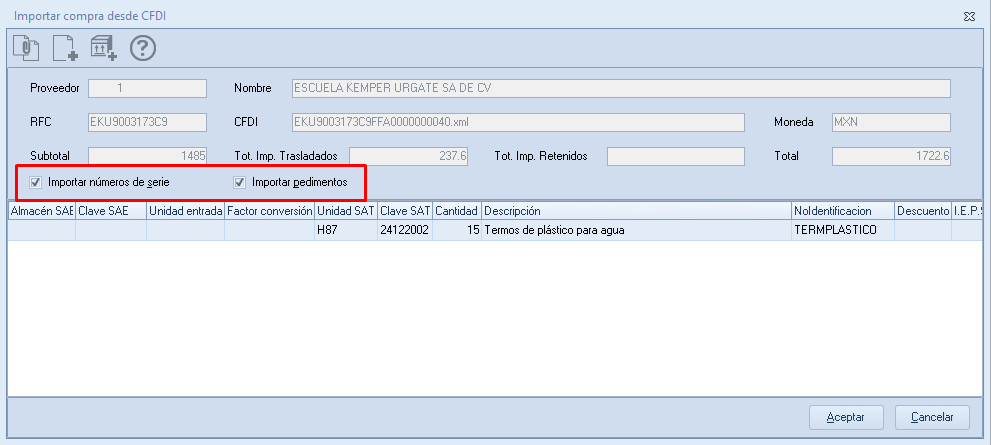
6. En caso de trabajar con números de serie y pedimentos, ten en cuenta las siguientes consideraciones:
- Si el XML a importar tiene números de serie y número de pedimento, el sistema sugerirá los valores siempre y cuando los productos tengan activos el check de Números de serie y Pedimentos aduanales.
- Para la importación de números de serie, se sugiere la información del atributo NoIdentificacion de la sección parte.
- Para la importación de números de pedimento se sugiere la información del atributo NumeroPedimento de la sección InformacionAduanera.
- Si el concepto tiene asociado más de un número de pedimento, el sistema solo sugerirá uno.
- Al momento de aceptar la ventana de importar compra desde el CFDI, el sistema sugerirá los valores.
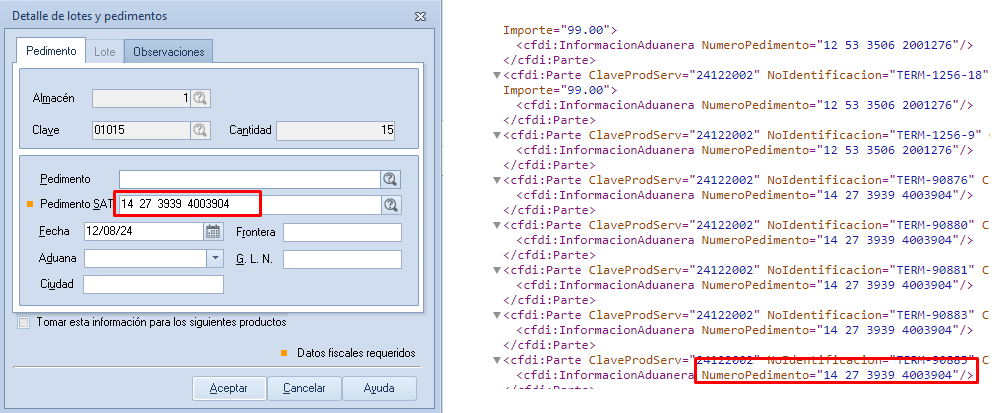
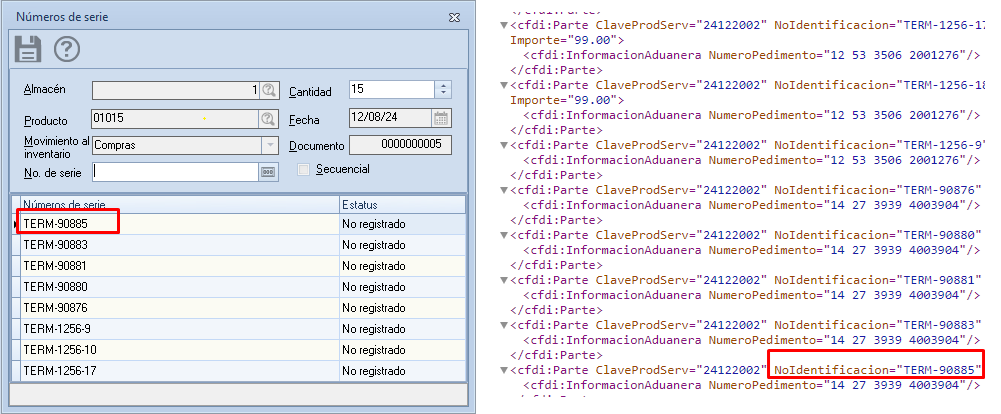
7. Al concluir de asociar las claves de la columna Clave SAE, presiona en Aceptar  .
8. Posteriormente, se mostrará la información precargada del CFDI. Para garantizar la integridad de los datos, algunas funciones quedarán deshabilitadas, como agregar o eliminar partidas, grabar información, leer documentos, utilizar modelos y gestionar documentos asociados, entre otras. De igual forma, ciertos campos de la cabecera, como la fecha, la referencia del proveedor y la moneda, no podrán modificarse.
9. Para finalizar, presiona en Grabar  o presiona la tecla F3.
10. Si se tienen activadas las observaciones, se mostrará la ventana para capturarlas.
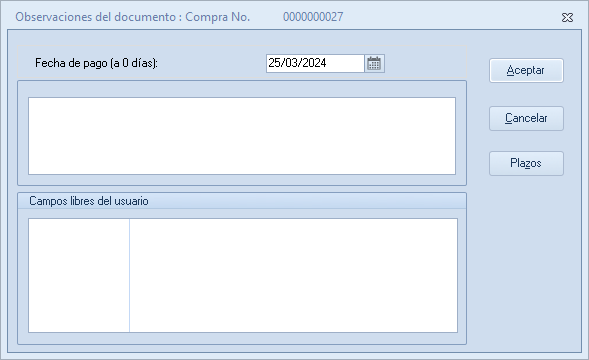
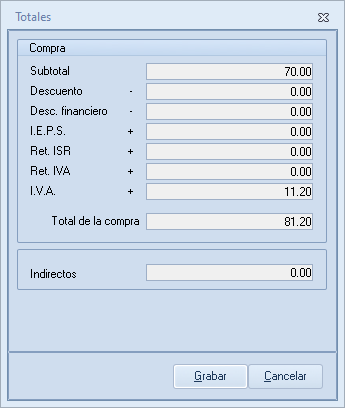
11. Después se mostrará la ventana de Totales; presiona Grabar  .
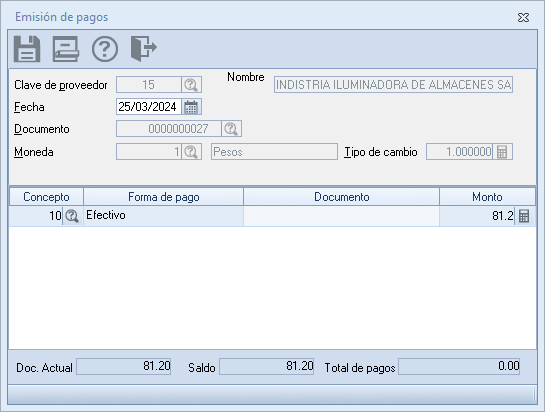
12. En Emisión de pagos, captura la información correspondiente y pulsa en Guardar .
Importante: antes de llevar a cabo la integración de una compra, considera lo siguiente:
- El CFDI a seleccionar debe ser de tipo ingreso.
- El Registro Federal de Contribuyentes (RFC) emisor del CFDI debe ser el mismo que el RFC del proveedor.
- Los impuestos federales deben estar definidos en parámetros del sistema.
- Si el CFDI está en una moneda diferente de MXN, se debe tener activo el parámetro de multimoneda y tener dada de alta la moneda con su clave SAT.
- En caso de que el CFDI seleccionado incluya un kit, únicamente se importarán los productos o componentes que lo integran.
- Al realizar la importación, solo se muestran en la ventana el porcentaje de impuestos; para el caso de cuota, solo se verá en los totales.
¡Listo! Sigue estos pasos para realizar la importación de una compra desde un CFDI.