
Crear o dar de alta series de arrendamiento te permite configurar una numeración específica para identificar y organizar los documentos relacionados con operaciones de renta o arrendamiento. Esta opción es útil cuando manejas este tipo de transacciones y necesitas diferenciarlas del resto de tus documentos. Puedes realizarlo al iniciar la configuración del sistema o cuando requieras estructurar de forma ordenada tus registros de arrendamiento.
1. Para dar de alta la serie de arrendamiento, dirígete al ícono del engranaje  que corresponde a Configuración, selecciona el menú Ventas – Documentos – Facturas de ventas.
2. En esta pantalla verás el listado de series que ya están definidas en el sistema.
Si necesitas modificar alguna, haz clic en el botón Editar.
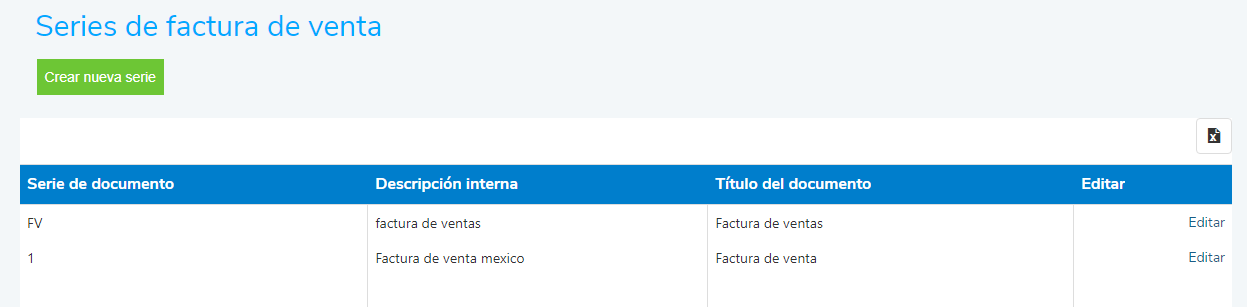
3. Para agregar una nueva serie, haz clic en el botón Crear nueva serie  . Se abrirá la ventana de configuración de arrendamiento, donde deberás completar los campos solicitados, los reconocerás por el ícono ¡
 .
Datos principales:
- En uso: te permite activar o desactivar la serie creada. Solo verás las series activas cuando generes un recibo de arrendamiento.
- Tipo de comprobante de ingreso: selecciona recibo de arrendamiento del listado.
- Régimen fiscal: indica el tipo de obligaciones fiscales según tu actividad económica. Esto permite que tus recibos cumplan con las reglas tributarias correspondientes.
- Serie: este es el código con números o letras que usarás para personalizar tu recibo.
- Nombre del comprobante: es una breve descripción que te ayudará a identificar la serie.
- Próximo folio: aquí indicas el número que tendrá tu próximo recibo de arrendamiento.
- Numeración automática: si activas esta opción, el sistema asignará automáticamente el siguiente número de recibo.
Configuraciones complementarias:
- Habilitar centro de costos: si activas esta opción, el sistema mostrará un ícono
 y asignará un centro de costos por defecto. Esto te ayuda a organizar los gastos por áreas o departamentos.
- Habilitar cruce de remisiones en la factura: marca esta casilla si tu empresa necesita incluir varias remisiones en una sola factura.
- Tipo de descuento por ítem: selecciona si deseas aplicar el descuento en porcentaje o en valor.
- Ret. IVA y Ret. ISR: activa o desactiva el uso de estos impuestos según necesites.
Visualización, impresión y envío de la factura de venta.
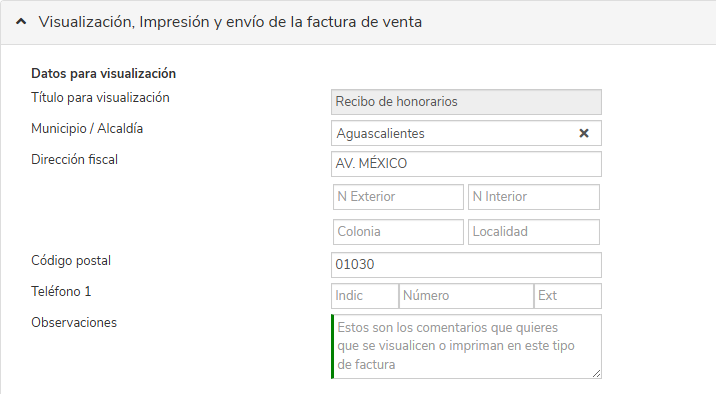
Datos para visualización
- Título de visualización: aquí escribes el nombre que tendrá el documento cuando lo veas en vista preliminar o al imprimirlo.
- Ciudad/municipio, dirección fiscal, Código postal y teléfono estos son los datos de tu empresa que aparecerán en el recibo de arrendamiento.
Datos para envío por mail.
- Adjuntar archivo: aquí puedes añadir imágenes, videos o documentos relacionados con el arrendamiento para dar más detalles a tu cliente.
Datos que verá tu cliente en el detalle de la factura:
En esta sección defines qué información se mostrará en el detalle del documento, tanto en la impresión como en la vista previa.
4. Cuando termines de llenar la información, da clic en el botón Guardar  para que los datos se guarden en el sistema. Ahora estará disponible cuando crees un recibo de arrendamiento.
- Puedes crear varias series de arrendamiento y configurar cada una de forma independiente, según tus necesidades.
Crea series de arrendamiento y mantén un control ordenado de tus recibos.