
Crear series de notas de remisión te permite definir cómo deseas que Siigo Nube genere este documento. Al configurar una serie, estableces parámetros que se aplican automáticamente cada vez que emites una remisión, lo que agiliza tu proceso de ventas. Realiza esta configuración cuando necesites personalizar tus comprobantes, iniciar una nueva numeración o ajustar la información que visualizará tu cliente.
1. Para dar de alta series de notas de remisión, ve al ícono del Engranaje  que corresponde a Configuración. Luego, selecciona el menú Ventas – Documentos – Nota de remisión.
2. El sistema muestra las series de notas de remisión que ya están configuradas.
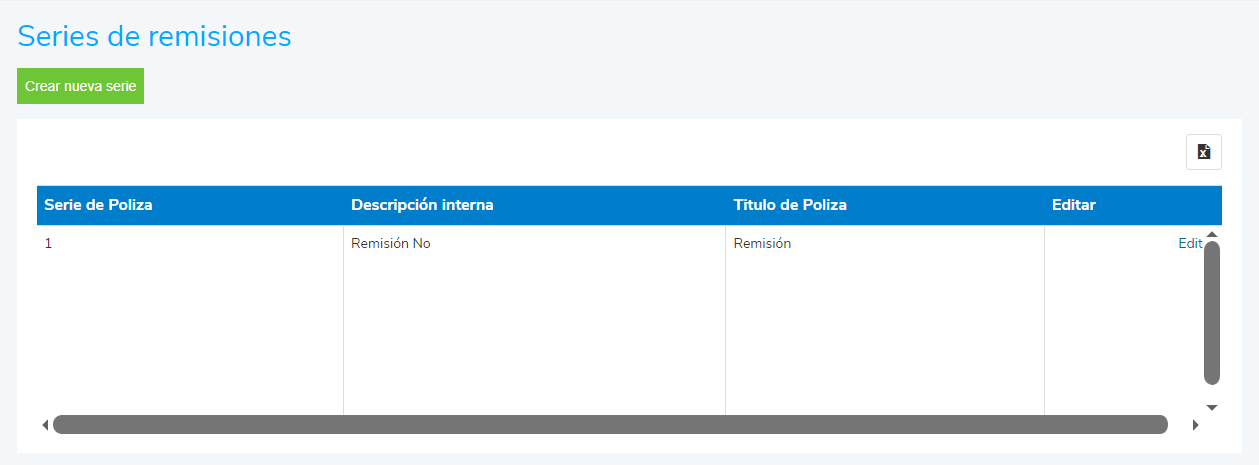
3. Para crear una nueva serie, haz clic en el botón Crear nueva serie  . Se muestra la pantalla de configuración de la nota de remisión. Luego, completa la siguiente información:
Importante: los campos obligatorios se identifican con el ícono ¡  .
- Datos principales:
- En uso: te permite activar o desactivar la serie. Al mantenerla activa, podrás seleccionarla al elaborar una nota de remisión.
- Serie: define un código numérico o alfanumérico para identificar el comprobante.
- Nombre del comprobante: escribe una breve descripción para identificar la serie del comprobante.
- Próximo folio: indica el número con el que inicia la numeración de las notas de remisión.
- Numeración automática: al activarla, el sistema asigna automáticamente el siguiente folio disponible cada vez que generas una nota.
- Configuraciones complementarias:
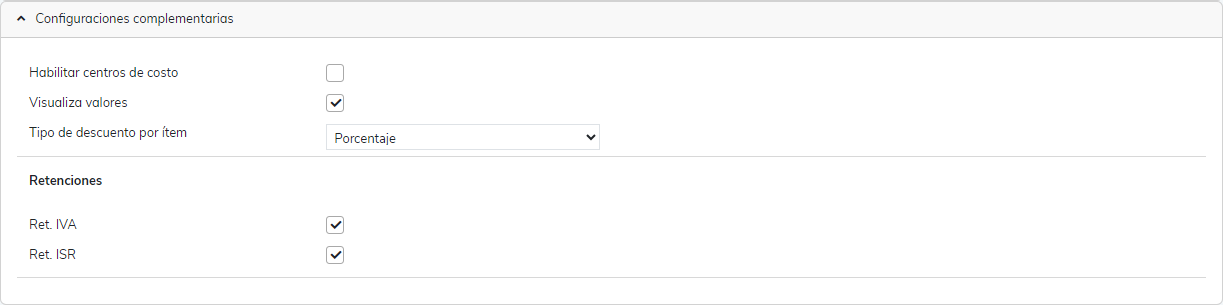
- Habilitar centros de costo: actívala si necesitas utilizar centros de costo. Al hacerlo, el sistema solicita asignar un centro de costo de forma obligatoria al usar la serie.
- Visualiza valores: al activarla, el sistema mostrará los importes y totales de la nota de remisión en la vista previa, impresión y envío del documento.
- Tipo de descuento por ítem: define cómo se aplica el descuento en cada partida. Puedes elegir entre porcentaje o valor fijo.
- Retenciones: permite habilitar las opciones Ret. Impuesto al Valor Agregado (IVA) y Ret. Impuesto Sobre la Renta (ISR). Estas opciones se encuentran desactivadas de forma predeterminada. Al marcar una o ambas casillas, en el total de la remisión se mostrarán los campos correspondientes para seleccionar la retención aplicable.
- Visualización, impresión y envío de remisión.
Datos para visualización.
- Título para visualización: ingresa el nombre que deseas que aparezca en el documento en la vista preliminar y en la impresión.
- Municipio, dirección fiscal y teléfono: corresponde a la información fiscal de tu empresa.
- Observaciones: escribe los comentarios que deseas mostrar en la impresión del documento.
- Datos para envío por mail.
- Adjuntar archivo: permite incluir imágenes, videos o archivos adicionales para complementar la nota de remisión.
- Datos que verá tu cliente en el detalle de la remisión: en este apartado defines los campos que se mostrarán en el detalle de la nota de remisión, tanto en la vista previa como en la impresión.
4. Una vez que completes la información, haz clic en Guardar  para registrar los datos en el sistema. Puedes crear varias series de notas de remisión y cada una puede tener parámetros distintos de forma independiente.
Con las series configuradas, mantienes un mejor control y seguimiento de tus notas de remisión.