
Crear series de nota crédito te permite definir cómo quieres que Siigo Nube genere, organice y muestre este tipo de documento. Configurarla es útil porque asegura que cada nota de crédito siga los parámetros que necesitas, como la numeración, la información fiscal y los datos que verá tu cliente. Este proceso se realiza cuando deseas personalizar tus comprobantes o iniciar una nueva secuencia de folios, garantizando que cada documento se emita con los datos correctos y pueda obtener su folio fiscal al ser timbrado ante el Servicio de Administración Tributaria (SAT).
1. Para crear series de notas de crédito, dirígete al ícono del Engranaje  que corresponde a Configuración. Luego, selecciona el menú Ventas – Documentos – Notas Crédito.
2. El sistema muestra la vista donde puedes ver las series que ya están definidas.
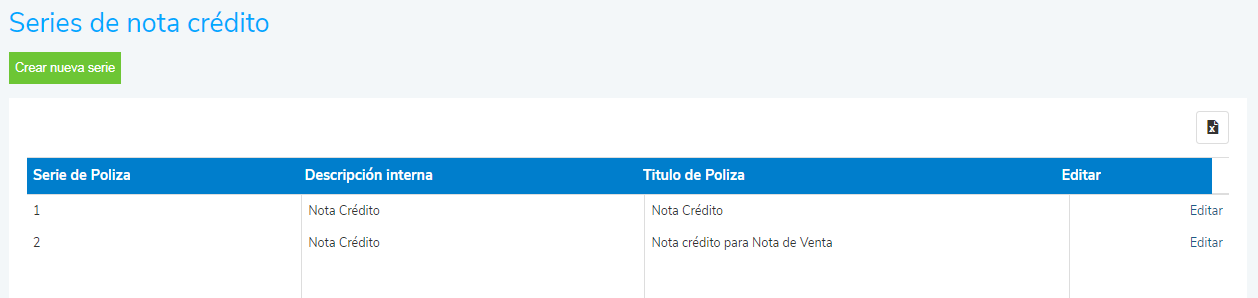
3. Para crear una nueva serie, haz clic en Crear nueva serie  . Se habilita la pantalla de configuración de la nota de crédito, donde debes completar la siguiente información.
Los campos obligatorios se identifican con el ícono !.
- Datos principales.
- En uso: te permite activar o desactivar la serie. Al estar activa, puedes seleccionarla al elaborar la nota de crédito.
- Serie: ingresa el código numérico o alfanumérico con el que identificarás el comprobante.
- Nombre del comprobante: escribe una descripción breve para identificar la serie.
- Documento a enlazar: selecciona el tipo de documento que afectará la nota de crédito (factura de venta, nota de venta, recibo de arrendamiento o recibo de honorarios). Según el documento elegido, se habilita el campo Régimen fiscal.
- Próximo folio: indica el número desde el cual deseas iniciar la numeración de las notas de crédito.
- Numeración automática: al activarla, el sistema asigna automáticamente el siguiente folio disponible.
- Configuraciones complementarias.
- Habilitar centro de costo: actívala si necesitas utilizar centros de costo al elaborar las notas de crédito. Al hacerlo, el sistema solicita asignar un centro de costo de forma obligatoria al usar la serie.
- Activar vendedores por ítem: define si deseas relacionar vendedores por cada artículo del documento.
- Tipo de descuento por ítem: elige si manejarás el descuento en porcentaje o en valor.
- Ret. IVA y Ret. ISR: activa o desactiva la aplicación de estas retenciones, según sea necesario.
- Visualización, impresión y envío de la Cotización.
- Datos para visualización:
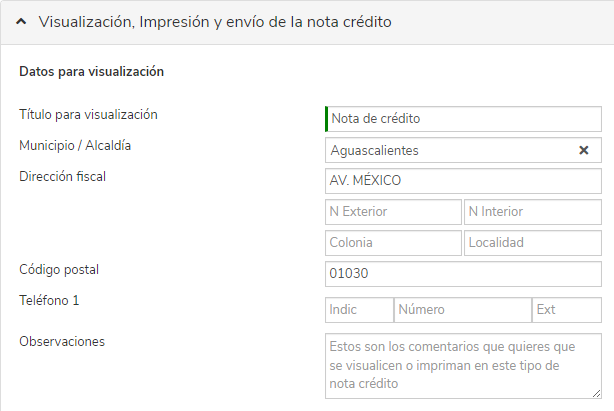
- Título para visualización: ingresa el nombre que deseas que aparezca en el documento al visualizarlo en vista preliminar o al enviarlo a impresión.
- Municipio, dirección fiscal, código postal y teléfono: estos campos corresponden a la información fiscal de tu empresa.
- Observaciones: escribe los comentarios que quieres que se muestren en la impresión del documento.
- Datos para envío por mail:
- Adjuntar archivo: desde este campo puedes agregar imágenes, videos o cualquier archivo que consideres necesario para brindar más detalles en la nota de crédito.
- Datos que verá tu cliente en el detalle de la nota crédito: en este apartado, el sistema te permite seleccionar qué campos quieres que se muestren en el detalle del documento, tanto en la vista previa como en la impresión.
Importante: el campo Vendedor no está disponible cuando el documento a enlazar es una nota de venta. En este caso, te recomendamos agregarlo dentro de las columnas a visualizar.
4. Una vez que completes la información, haz clic en Guardar  para registrar los datos en el sistema.
Puedes crear varias series de notas de crédito con documento a enlazar, y cada una puede tener parámetros distintos de forma independiente.
Al aplicar lo aprendido, podrás crear o dar de alta series de notas crédito.