
Elaborar una factura global te permite registrar de forma ordenada todas las ventas realizadas al público en general cuando tus clientes no solicitan un comprobante individual. Este proceso es importante porque te ayuda a cumplir con tus obligaciones fiscales y mantener un control claro de tus ingresos. Generalmente se utiliza al cierre de un periodo, diario, semanal o mensual para concentrar en un solo documento todas las notas de venta generadas, agilizando la gestión administrativa y el envío de información al Servicio de Administración Tributaria (SAT).
1. Para elaborar una factura global, ingresa por alguna de las siguientes rutas:
- En la página principal, haz clic en el botón + Crear
 – Clientes – Factura global.
- Ingresas al módulo Ventas
 , ubica la pestaña Comprobantes fiscales, selecciona el botón de la Flecha desplegable
 y elige Crear factura global.
2. Al ingresar por cualquiera de estas rutas, el sistema te mostrará la pantalla para completar la información del documento.
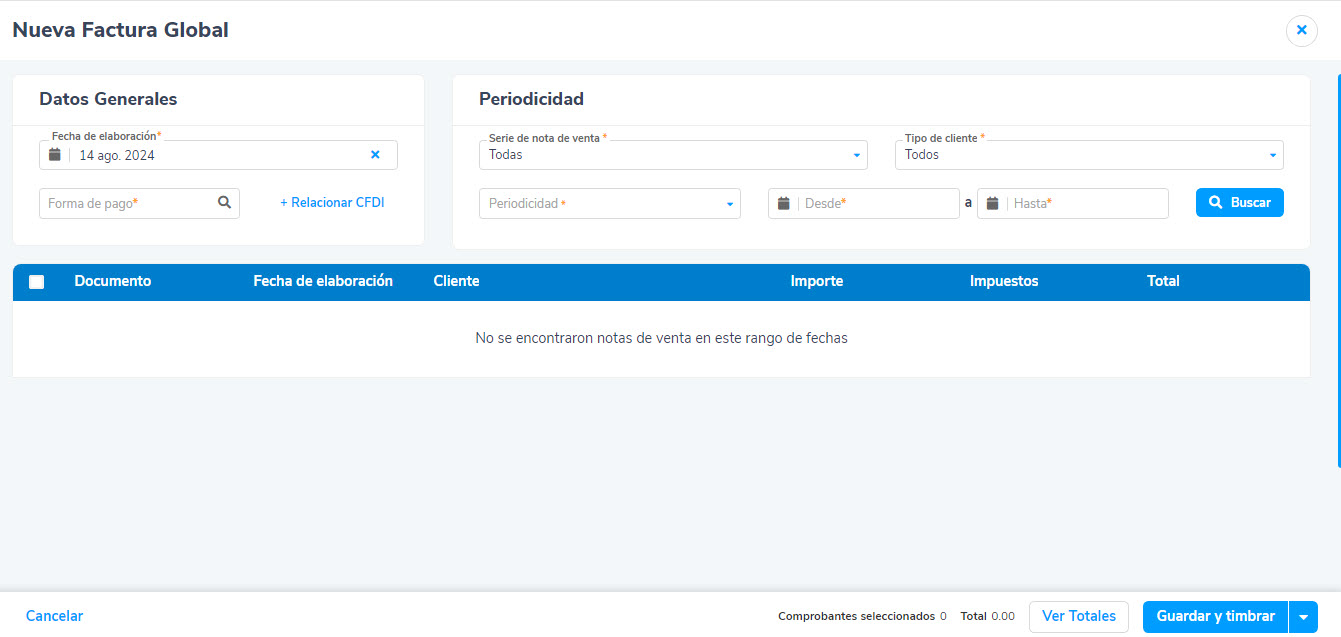
Ten en cuenta que los campos obligatorios se identifican con el ícono *.
- Datos generales:
- Fecha elaboración: selecciona el día en el que se registra el documento. Por defecto, el sistema muestra el día actual.
- Forma de pago factura global: elige una opción del listado definido por el SAT.
Importante: se recomienda seleccionar la forma de pago más usadas en las notas de venta.
- + Relacionar Comprobante Fiscal Digital por Internet CFDI: permite asociar uno o varios CFDI generados en el sistema o en otras aplicaciones.
- Periodicidad.
- Serie de nota de venta: selecciona la serie correspondiente. El sistema muestra las notas activas con su código y descripción.
- Tipo de cliente:
- Público general: incluye ventas con Registro Federal de Contribuyentes (RFC) genérico nacional.
- Solo clientes definidos: son los clientes registrados diferentes al RFC genérico.
- Periodicidad: define el rango si será: diario, semanal, quincenal, mensual, bimestral. Se recomienda utilizar la misma periodicidad en todas las facturas globales.
- Si seleccionas Diario, elige una fecha específica.
- Si seleccionas otra opción, defines un rango de fechas.
Importante: para usar la periodicidad bimestral, es importante contar con el régimen fiscal 621.
3. Una vez que defines estos filtros, haz clic en Buscar  .
Siigo Nube te mostrará las notas de venta pendientes por enlazar. Si modificas los filtros, debes hacer clic nuevamente en Buscar para actualizar la información.
Información de la tabla:
- Selección: es posible marcar o desmarcar las notas.
- Fecha de elaboración: indica cuándo se registró la nota de venta.
- Cliente: muestra el nombre del cliente. Al seleccionarlo, se abre su perfil en otra pestaña.
- Importe: corresponde al total de las partidas.
- Impuestos: suma de los impuestos Impuesto al Valor Agregado (IVA).
- Total: resultado de importe más impuestos.
Importante:
- Te permite asociar hasta 500 notas de venta por factura global.
- Solo se muestran las notas que no han sido enlazadas.
En la parte inferior visualizarás la cantidad de notas seleccionadas y el total acumulado.

4. Haz clic en Ver totales para consultar el resumen de impuestos y el total acumulado de la factura global.
5. Al finalizar, puedes elegir una de las siguientes opciones:
- Guardar: el sistema almacena el documento y te pregunta si deseas:
- Guardarlo.
- Guardarlo y timbrarlo.
Importante: si solo guardas el documento, puedes timbrarlo dentro del siguiente plazo:
- Hasta 3 días antes.
- Hasta 1 día después de la fecha de elaboración.
Para timbrarlo, haz clic en Timbrar.
Guardar y timbrar: el sistema te permite confirmar el envío del comprobante al SAT y al cliente por correo electrónico.
6. Una vez creada, podrás visualizar la factura desde el sistema.
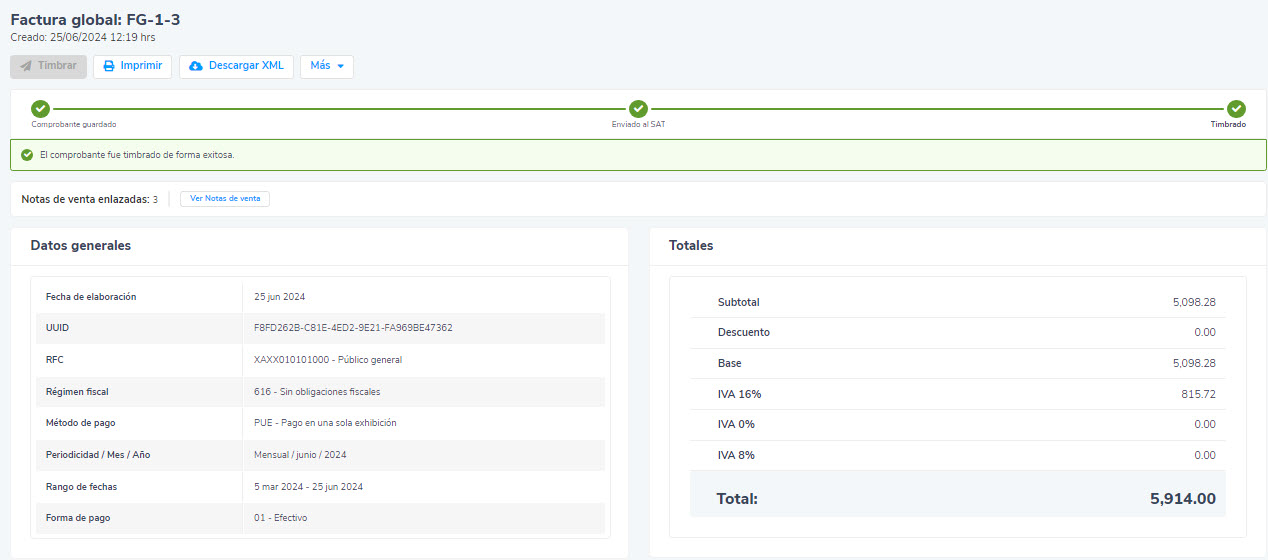
En la parte superior encontrarás las siguientes opciones:
- Imprimir: te permite visualizar el documento en pantalla y enviarlo a la impresora que selecciones.
- Descarga XML.
- Más: desde esta pestaña es posible:
- Cancelar CFDI.
- Eliminar el documento, si solo está guardado en el sistema.
- Ver notas de venta.
Importante:
- Si una nota de venta ya está enlazada a una factura global, el sistema mostrará la leyenda correspondiente.
- En la sección Información general, puedes consultar la factura global relacionada. Al seleccionar el folio, se abre su vista en otra pestaña.
De esta forma, elaboras tu factura global en Siigo Nube y registras tus ventas al público en general de manera ágil y conforme al SAT.