
Relacionar Comprobante Fiscal Digital por Internet (CFDI) en una factura global te permite vincular comprobantes fiscales previamente emitidos, ya sea desde Siigo Nube o desde otras aplicaciones, para mantener la correcta trazabilidad de tus operaciones. Este proceso es importante porque asegura que la información fiscal esté completa y alineada con los requisitos del Servicio de Administración Tributaria (SAT), especialmente cuando necesitas sustituir o ajustar documentos anteriores.
1. Para relacionar CFDI en factura global, ingresa por alguna de las siguientes rutas:
- En la página principal, haz clic en el botón + Crear
 – Clientes – Factura global.
- Ingresas al módulo Ventas
 , ubica la pestaña Comprobantes fiscales, selecciona el botón de la Flecha desplegable
 y elige Crear factura global.
2. Haz clic en +Relacionar CFDI, el sistema mostrará la siguiente ventana:
- Serie: muestra la serie de la factura global configurada en el sistema.
- Cliente: se visualiza como público en general.
En el campo Origen del comprobante, selecciona:
- Siigo Nube: permite relacionar CFDI de facturas globales que han sido canceladas fiscalmente.
- Comprobante relacionado: es un campo obligatorio. Muestra el listado con serie, folio, fecha y valor de las facturas globales canceladas.
- Identificador Único Universal (UUID): se completa automáticamente con base en la factura seleccionada.
Importante: el sistema solo muestra facturas globales canceladas fiscalmente. No incluye documentos guardados ni timbrados.
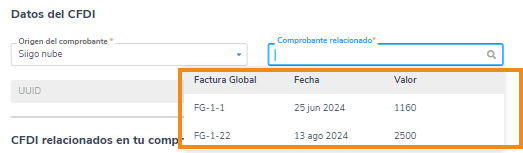
- Otra aplicación: te permite relacionar CFDI provenientes de otro sistema.
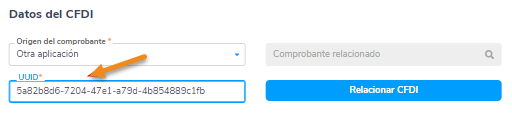
- UUID: ingresa manualmente el folio fiscal. Captura un UUID con estructura válida conforme a la normativa.
3. Haz clic en Relacionar CFDI para agregar el comprobante al documento.

En la tabla es posible visualizar los CFDI asociados:
- Tipo: indica el tipo de relación (04 – Sustitución de CFDI previos).
- Origen: es la fuente del comprobante.
- Comprobante: aplica cuando el origen es Siigo Nube; muestra tipo, serie y folio.
- UUID: folio fiscal relacionado a la factura global.
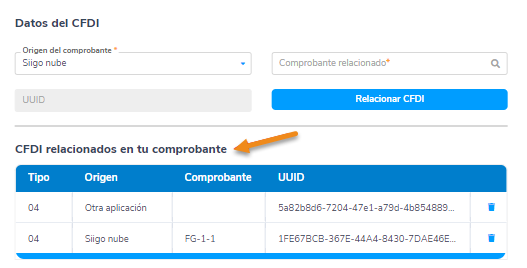
Si necesitas eliminar un CFDI:
- Haz clic en el ícono de Eliminar
 .
- Confirma la acción cuando el sistema lo solicite.
El comprobante se elimina del listado y no se considera en el guardado ni timbrado.
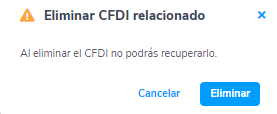
4. Guarda o timbra la factura:
- Guardar: almacenas el documento sin enviarlo al SAT.
- Timbrar: envías el comprobante al SAT.
Importante: si el documento está guardado, puedes timbrarlo dentro del siguiente plazo:
- Hasta 3 días posteriores.
- Hasta 1 día previo a la fecha de elaboración.
5. La factura global la visualizarás de la siguiente manera:
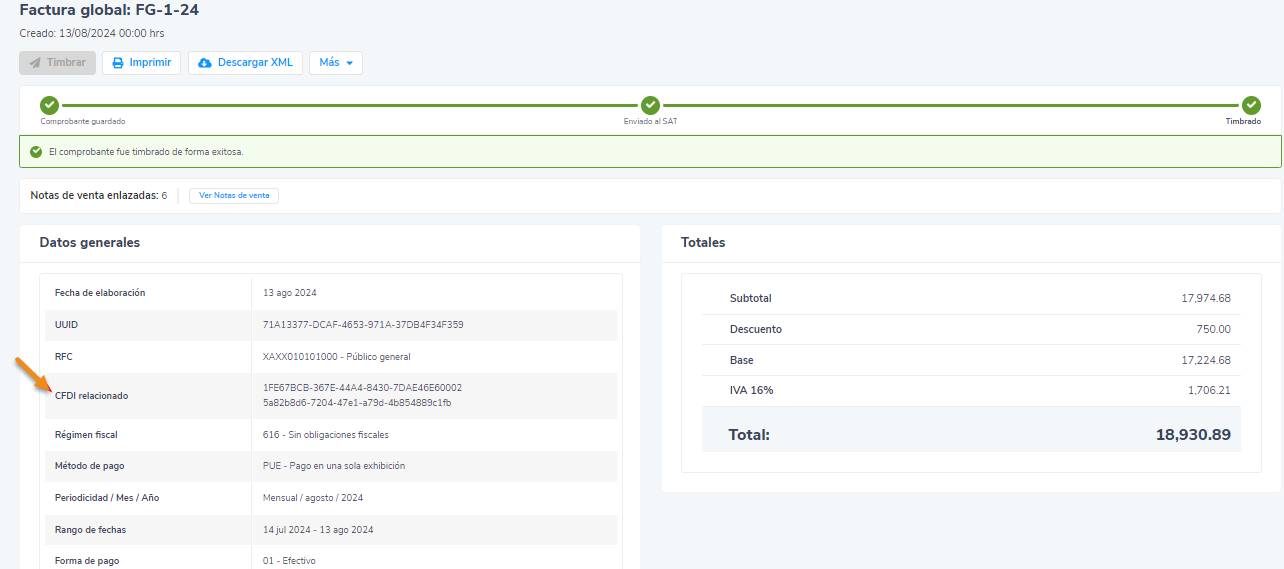
- CFDI relacionado: verás el tipo de relación y el número del UUID incorporado.
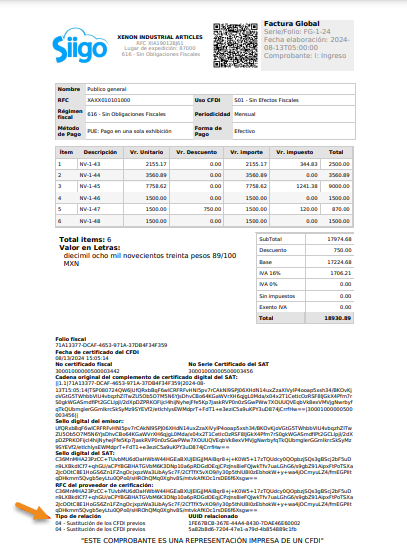
- Descarga XML.
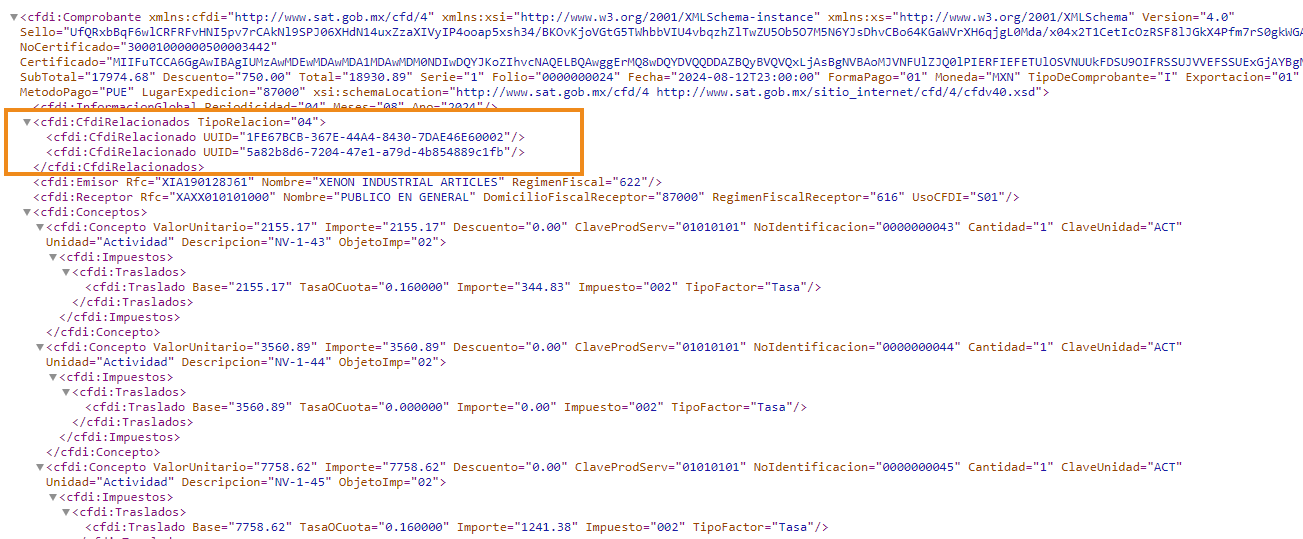
- Más: Desde esta pestaña es posible:
- Cancelar CFDI.
- Eliminar el documento, si solo está guardado en el sistema.
- Ver notas de venta.
De esta forma, aseguras la correcta relación de tus comprobantes y mantienes un control claro de tus operaciones.