
Generar el Comprobante Fiscal Digital por Internet (CFDI) de egreso (Nota de crédito) para aplicar el anticipo al saldo restante de una operación permite registrar formalmente el pago previo del cliente y aplicarlo correctamente a la factura ya emitida. Este proceso es esencial para descontar el anticipo del total de la operación, evitando duplicidad de ingresos y asegurando que ambos comprobantes queden vinculados, la información fiscal sea precisa y el control administrativo y contable se mantenga ordenado.
Para ello, realiza lo siguiente:
1. Ingresa al menú Comprobantes, das clic en el ícono Notas de crédito  y haz clic en Agregar registro
 .
2. Registra datos del cliente.
- Razón social: ingresas la razón social del cliente o das clic en el ícono Ayuda
 , para buscarlo en el catálogo de clientes al cual se le generará la nota de crédito.
- Registro Federal de Contribuyentes (RFC): desde esta opción es posible dar de alta al cliente si este no se encuentra registrado en el catálogo, al seleccionar el ícono Alta de clientes
 o bien con el ícono Detalle de clientes
 , realizar la modificación de algún dato.
3. En la ventana de captura, registra el servicio de Aplicación de anticipo, por el monto recibido.
4. Debido a que la nota de crédito debe quedar relacionada con el CFDI de la factura de la operación, antes de grabarla, haz clic en el ícono Fiscales  , te mostrará la ventana de Facturación: datos fiscales y relacionas el CFDI de la factura de la operación.
- Tipo de relación: 07 (CFDI por aplicación de anticipo).
- UUID: Identificador Único Universal (UUID) de la factura de la operación.
5. Verifica que los datos sean correctos y haz clic en Grabar o presiona F3. El sistema abrirá la ventana Opciones de pago  , donde defines:
- Uso de CFDI: G02 – Devoluciones, descuentos o modificaciones
- Régimen fiscal: ingresas el régimen por tipo de persona o actividad económica.
- Forma de pago: selecciona la clave que corresponda al método con el que se recibió el anticipo (efectivo, transferencia, tarjeta, etc.).
- Método de pago: Pago en Una sola Exhibición (PUE).
Confirma la información haciendo clic en el botón Aceptar  .
6. Al finalizar, el sistema mostrará la representación impresa de la nota de crédito.
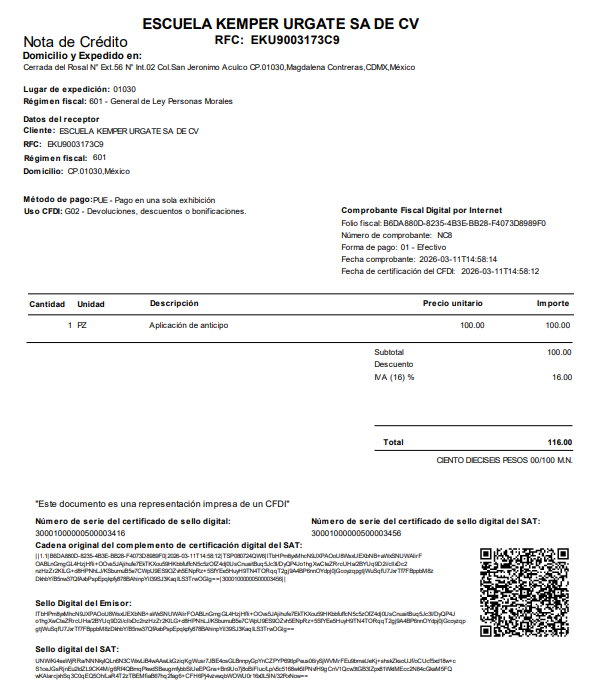
¡Excelente trabajo! Has completado con éxito el procedimiento para generar CFDI de egreso (nota de crédito) y asociar la factura.