
Elaborar una factura de venta te permite registrar de forma organizada las ventas realizadas a tus clientes y generar el comprobante correspondiente de acuerdo con la operación efectuada. Este proceso es importante para llevar el control de tus ingresos y mantener actualizada la información comercial de tu negocio. Puedes realizarla cada vez que necesites documentar una venta de productos o servicios y dejar constancia de la transacción realizada.
1. Para elaborar una factura de venta, ingresa por alguna de las siguientes rutas:
- Ingresa al módulo Ventas
 , en la pestaña Documentos de venta, selecciona Nuevo documento de venta y elige Factura de venta.
- Desde la página de inicio, en la pestaña Accesos directos, haz clic en el ícono Crea una factura
 .
2. El sistema mostrará la vista de creación. Los campos obligatorios se identifican con el ícono ¡.
- Si aparece un mensaje de inconsistencia en tu perfil, actualiza los datos de timbrado antes de continuar.
Completa los siguientes campos:
- Serie: selecciona el tipo de documento que configuraste previamente.
- Folio: si activaste la numeración automática, el sistema lo asigna. Si no, captúralo manualmente.
- Cliente: selecciona o crea el cliente al que emitirás la factura.
- Nombre del contacto: se completa automáticamente al elegir el cliente, pero puedes modificarlo si lo necesitas.
- Vendedor: selecciona el usuario responsable de la venta.
- Fecha de elaboración: indica el día en que registras el documento.
Importante: la fecha no puede ser mayor a un día posterior ni anterior por más de tres días respecto a la fecha actual, conforme a las reglas del Servicio de Administración Tributaria (SAT).
- Uso Comprobante Fiscal Digital por Internet (CFDI): selecciona la opción correspondiente según el catálogo del SAT.
- + Relacionar CFDI: si necesitas asociar otro comprobante, agrégalo desde esta opción.
- Moneda: por defecto aparece peso mexicano, pero puedes cambiarla.
- Detalle de la factura: agrega los productos o servicios que vas a vender:
- Selecciona el almacén.
- Captura la cantidad.
- Verifica el precio.
- Aplica descuentos si lo requieres.
- Selecciona el impuesto correspondiente.
- Si necesitas crear un producto o servicio en ese momento, haz clic en + Crear nuevo sin salir del proceso.
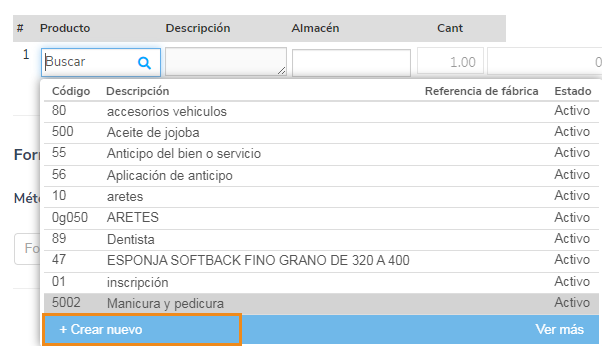
Importante: si el valor total de un producto es cero, el sistema no permite aplicar el Impuesto al Valor Agregado (IVA).
Esto puede suceder cuando:
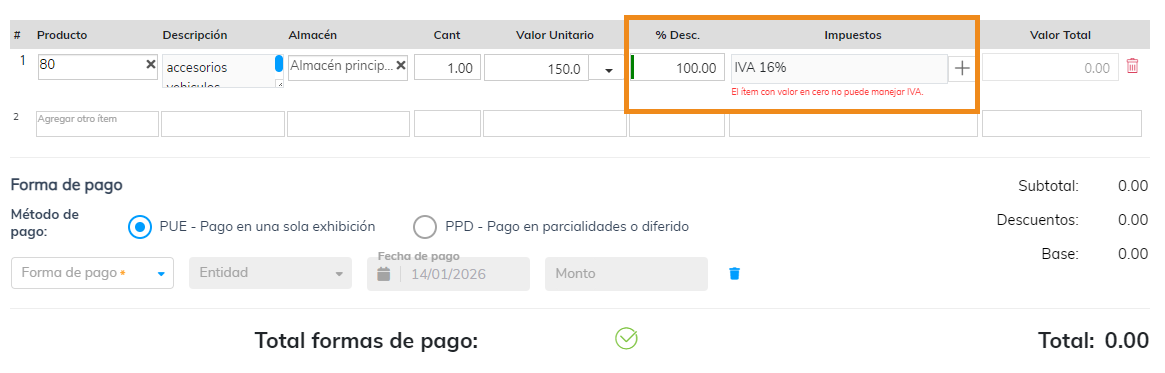
- El descuento es del 100%.
- El valor del producto es 0.
Para continuar:
- Reduce el descuento.
- Quita el IVA del producto.
- Mientras exista esta condición, no podrás avanzar si el IVA sigue aplicado.
- Tampoco es posible aplicar retención de IVA cuando el producto maneja Impuesto Especial sobre Producción y Servicios (IEPS).
Estas validaciones aseguran que los impuestos sean correctos y que el documento se genere sin inconsistencias.
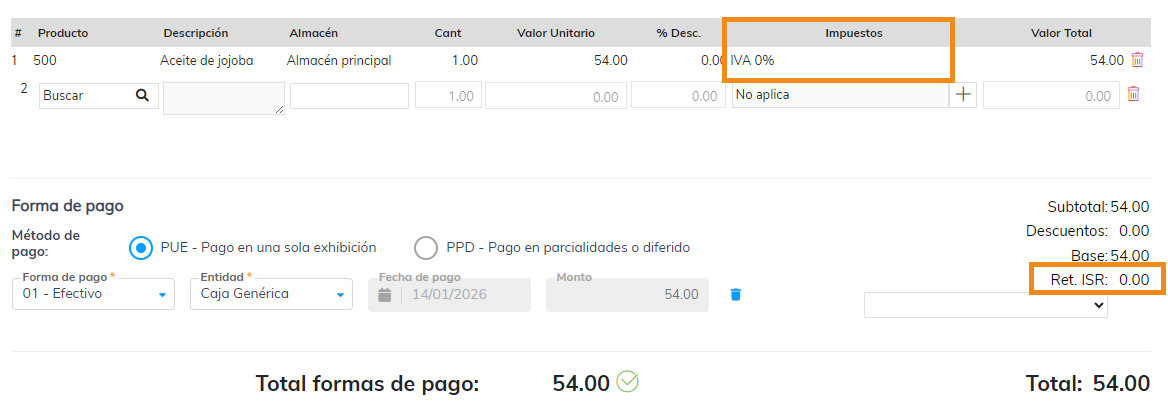
- Forma de pago y método de pago:
- PUE – Pago en una sola exhibición: utilízalo cuando el pago es total. La factura se registra como pagada y el sistema genera automáticamente el recibo de pago.
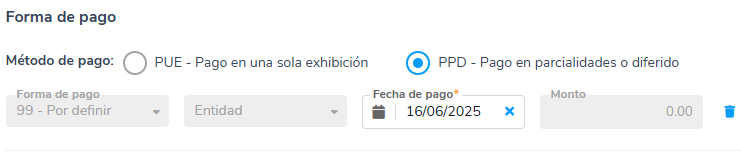
- PPD – Pago en parcialidades o diferido: utilízalo cuando el cliente pagará después o en partes. El sistema asigna la clave 99 – Por definir.
- Entidad: selecciona la caja o cuenta donde se registrará el pago. Si no realizas ningún cambio, el sistema mostrará la entidad genérica.
- Observaciones y adjuntar archivo: agrega comentarios que se imprimirán en la factura y adjunta archivos como imágenes o documentos si lo necesitas.
- Complementos: te permite incluir leyendas fiscales adicionales contempladas en las disposiciones legales, distintas a las definidas en el estándar técnico del comprobante. Con este complemento puedes incorporar a la factura la siguiente información:
- Ley, resolución o disposición fiscal que regula la leyenda.
- Número de artículo o, en su caso, regla que establece la obligación de incluir la leyenda.
- Leyenda fiscal que debe mostrarse en el comprobante.
- Es posible registrar hasta 10 complementos como máximo.
3. Al finalizar el registro, selecciona alguna de las siguientes opciones:

- Guardar: al hacer clic, el sistema te preguntará si deseas solo guardar o guardar y timbrar.
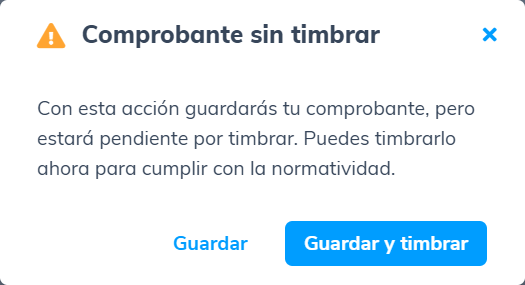
Importante: si solo guardas la factura, puedes timbrarla hasta tres días antes y un día después de la fecha de elaboración. Para realizarlo, haz clic en Timbrar  .
- Guardar y timbrar: envía el comprobante al SAT y al correo del cliente.
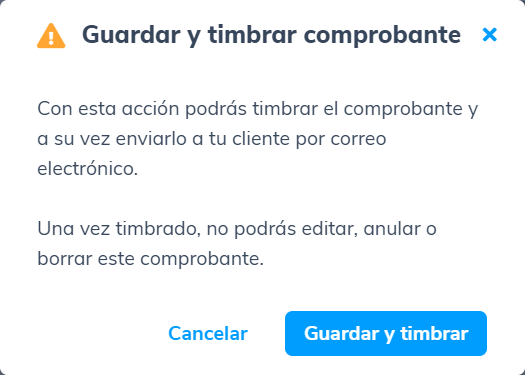
El timbrado puede tardar unos minutos. Mientras tanto, continúa trabajando en el sistema.
4. Cuando seleccionas Guardar y timbrar  , se te mostrará la siguiente ventana para que confirmes los datos del contacto y el correo al cual se enviará la factura.
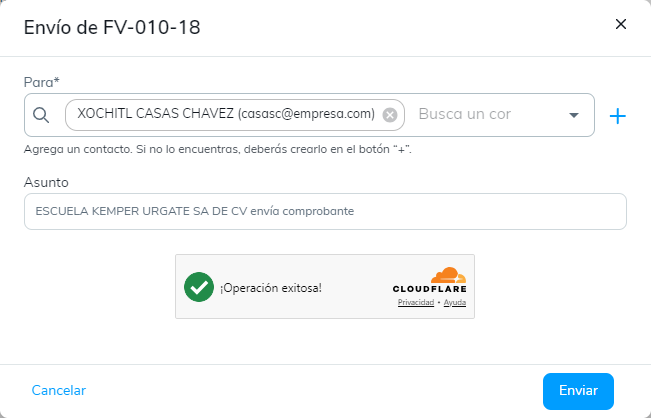
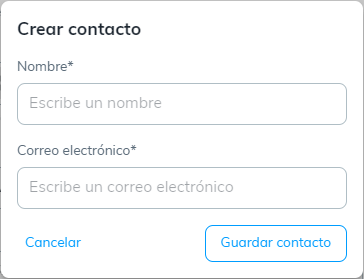
- Esta vista te permite crear contactos con el ícono crear contacto
 . Al hacer clic, se abrirá una ventana emergente donde ingresarás ágilmente el nombre y el correo electrónico del contacto.
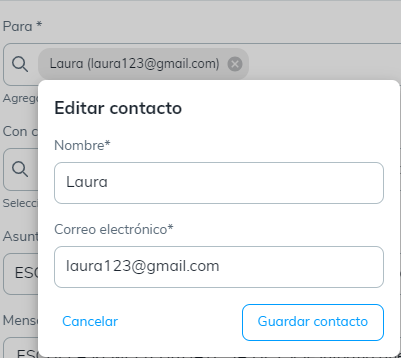
- Para editar un contacto, primero debes seleccionarlo en el campo Para; luego haz clic sobre el contacto y se abrirá una ventana donde podrás modificar su nombre y el correo electrónico.
5. La vista de la factura de venta será de la siguiente forma:
6. En la parte superior se habilitan las siguientes opciones:
- Registrar pago: desde este botón es posible elaborar la recepción de pago método PPD.
- Enviar por email: podrás reenviar el documento por correo electrónico al mismo contacto o a otros.
- Imprimir: te permite ver el documento en pantalla y enviarlo a la impresora que elijas. También tienes la opción de guardarlo en formato PDF. Al guardar el archivo, el sistema asigna automáticamente un nombre con la siguiente estructura:
- Tipo de documento.
- Código del documento.
- Serie.
- Número consecutivo.
- Enviar comentario: podrás agregar observaciones de la factura, las cuales llegarán al correo electrónico del cliente.
- Más: desde esta pestaña es posible:
- Editar o modificar alguno de los datos previamente registrados, cancelar y/o borrar el documento, si solo está guardado en el sistema.
- Aplicar una nota de crédito.
- Copiar la URL de la factura para que la puedas compartir.
- Actualizar el documento electrónico.
Al elaborar tu factura de venta, mantienes organizada la información de tus operaciones y cuentas con un mejor control de tus ventas para realizar consultas y seguimientos cuando lo necesites.