
Actualizar los datos de timbrado te permite mantener correcta y validada la información fiscal con la que se emiten los comprobantes. Este proceso es importante porque evita inconsistencias o rechazos al momento de timbrar las facturas y asegura que cumplan con los requisitos del Servicio de Administración Tributaria (SAT). Generalmente se realiza cuando configuras tu cuenta por primera vez o cuando detectas inconsistencias en tus datos, como un Registro Federal de Contribuyentes (RFC) incorrecto, información incompleta o certificados vencidos, ayudándote a garantizar una emisión fluida y sin contratiempos.
1. Cuando visualizas la pantalla de factura de venta, el sistema mostrará una notificación indicando que tienes datos pendientes por configurar.
Tienes datos de timbrado pendientes por preparar. Verifícalos y corrígelos.
2. Haz clic en Preparar datos de timbrado del emisor.
El sistema mostrará la pantalla para capturar o revisar la información. Si no tienes datos registrados, los campos aparecerán vacíos.
3. Para continuar, captura los datos del emisor, selecciona el tipo de persona y completas la información correspondiente:
- Persona física:
- RFC: ingresa el RFC (13 caracteres), según tu Constancia de Situación Fiscal.
- Nombre y apellidos: debe coincidir con el RFC registrado.
- Código postal: ingresa el código postal correspondiente.
- Régimen fiscal: selecciona el régimen fiscal adecuado.
- Persona moral:
- RFC: ingresa el RFC de la empresa (12 caracteres). Si es incorrecto o está vacío, el sistema mostrará el mensaje: Debes completar el campo.
- Razón social: debe coincidir con el RFC y no puede quedar vacío.
- Código postal: selecciona el código postal asociado al RFC.
- Régimen fiscal: elige una opción de la lista disponible.
4. Haz clic en Preparar. El sistema envía la información al SAT para su validación, donde se verifica que los datos coincidan con su base. Si existe alguna diferencia, la validación será rechazada.
5. Al enviar la información, es posible que presente los siguientes tipos de rechazo:
- RFC incorrecto: el sistema indica que no se lograron validar los datos. El RFC aparece como incorrecto.
- Razón social o nombre incorrecto: la información se muestra con estado erróneo.
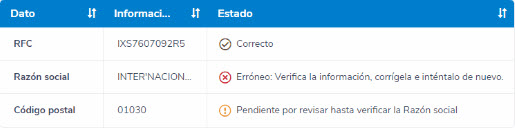
- Código postal incorrecto: el sistema indica que no fue posible validar los datos por inconsistencia en el código postal.
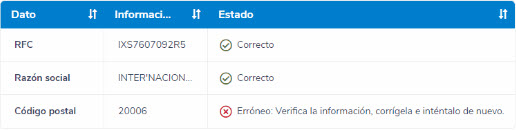
6. Una vez que todos los datos sean correctos y estén validados, haz clic en el botón Guardar  , ubicado en la parte inferior de la pantalla. El sistema actualiza los datos de timbrado.
Mantén actualizados tus datos de timbrado para emitir comprobantes fiscales sin inconsistencias y cumplir correctamente con tus obligaciones fiscales.