
Registrar una recepción de pago con método en parcialidades o diferido te permite aplicar pagos de forma fraccionada a una o varias facturas, de acuerdo con el acuerdo establecido con tu cliente. Esta opción es útil cuando el cobro no se realiza en una sola exhibición, sino en pagos parciales o programados en el tiempo. Puedes realizarlo en el momento en que recibas cada abono para mantener tu información de cuentas por cobrar actualizada y ordenada.
1. Para registrar una recepción de pago con método de Pago en Parcialidades o Diferido (PPD), ingresa desde las siguientes rutas:
- En la página principal, haz clic en el botón + Crear
 – Clientes – Recepción de pagos.
- En el módulo Ventas
 , selecciona la pestaña Documentos de venta y haz clic en Nuevo documento de venta
 – Recepción de pago.
2. Al ingresar, completa los siguientes campos:
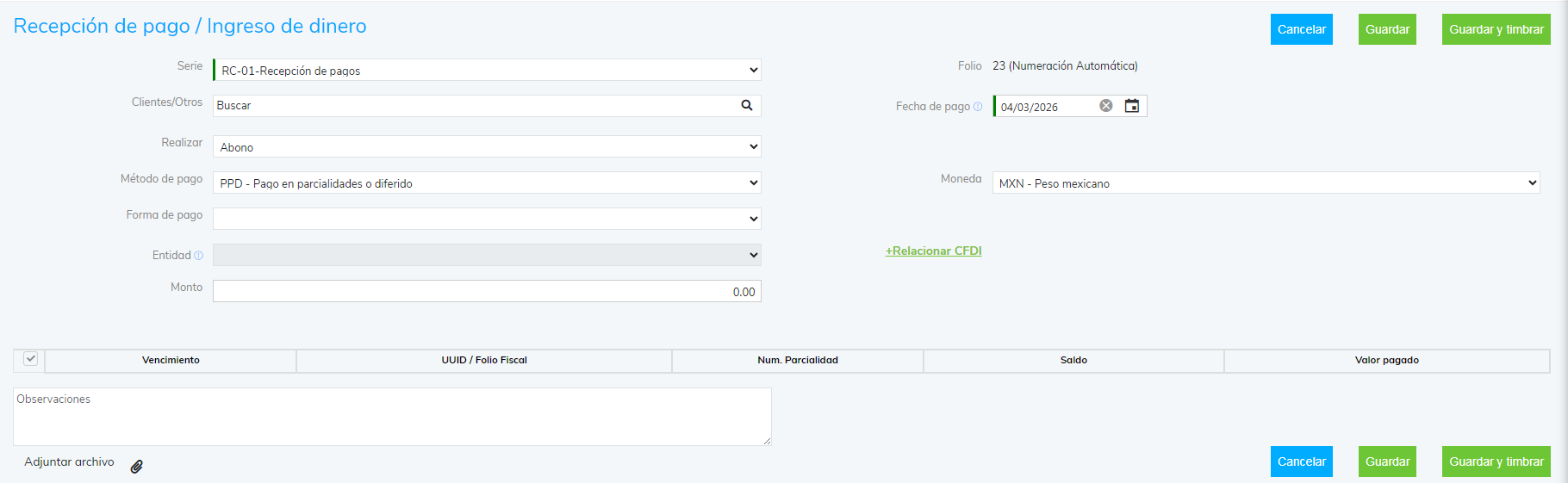
- Serie: selecciona el tipo de documento que configuraste previamente.
- Folio: si activaste la numeración automática, el sistema lo asigna. De lo contrario, captúralo manualmente.
- Cliente: busca o crea el cliente al que le registrarás el pago.
- Fecha de pago: indica la fecha en que recibes el abono.
- Realizar: marca esta opción si aplicarás un abono o devolverás un saldo.
- Método de pago: selecciona Pago en parcialidades o diferido, cuando la factura ya fue emitida y enviada.
- Moneda: el sistema toma automáticamente la moneda del documento relacionado.
- Forma de pago: elige cómo recibes el dinero, por ejemplo, transferencia o efectivo.
- Entidad: selecciona la caja o cuenta donde registrarás el ingreso.
- Monto: captura el importe que recibes.
- + Relacionar comprobantes: haz clic para vincular la factura pendiente. Si es el primer pago, no aparecerán documentos relacionados hasta que selecciones la factura.
- Elige el comprobante: haz clic en el ícono del Recuadro
 para vincular la factura pendiente de pago. Si se muestran varios documentos, selecciona el documento al cual aplicarás la recepción de pago. Verifica que el importe y el saldo correspondan antes de confirmarlo.
- Número de parcialidad: indica el número que corresponde al pago que estás registrando.
- Observaciones: escribe comentarios adicionales si lo necesitas.
- Adjuntar archivo: agrega un archivo de respaldo, por ejemplo, el comprobante del depósito.
Importante: si ingresas la factura dentro de un comprobante contable, al elaborar la recepción de pago deberás capturar el Identificador Único Universal (UUID) / folio fiscal correspondiente. Recuerda que, si las facturas de venta no están timbradas, necesitas timbrarlas antes de poder registrar el pago.
3. Para finalizar, elige una de las siguientes opciones:

- Cancelar: descarta la captura.
- Guardar: guarda el documento en el sistema sin enviarlo.
- Guardar y timbrar: emite el comprobante y lo envía al cliente por correo electrónico.
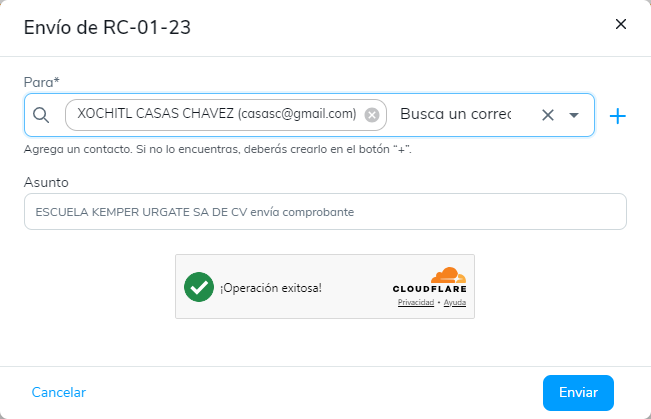
4. Si seleccionas Guardar y timbrar, verifica los datos del contacto y el correo electrónico antes de confirmar el envío.
5. Desde la vista del documento te permite:
- Enviar por email: reenviar el comprobante.
- Imprimir: te permite ver el documento en pantalla y enviarlo a la impresora que elijas. También tienes la opción de guardarlo en formato PDF. Al guardar el archivo, el sistema asigna automáticamente un nombre con la siguiente estructura:
- Tipo de documento.
- Código del documento.
- Serie.
- Número consecutivo.
- Descargar XML: descargar el archivo electrónico.
- Más: editar datos, cancelar, eliminar o actualizar el documento.
De esta forma, controlas los pagos parciales y mantienes tus registros organizados y actualizados.