
Registrar una recepción de pago no electrónica con método en una sola exhibición te permite reconocer el cobro total de una factura cuando el pago se realiza de forma completa en un solo momento y sin comprobante fiscal digital. Esta opción es útil cuando recibes el importe total de la venta de manera inmediata, ya sea en efectivo u otro medio. Puedes realizarlo en el momento en que se concreta el pago para mantener actualizada tu información de ingresos y saldos pendientes.
1. Para registrar una recepción de pago no electrónica con método en una sola exhibición, ingresa por alguna de las siguientes rutas:
- En la página principal, haz clic en el botón +Crear
 – Clientes – Recepción de pagos.
- Entra al módulo de Ventas
 , selecciona la pestaña Documentos de venta y haz clic en el botón Nuevo documento de venta
 – Recepción de pago.
2. Al ingresar, completa los siguientes campos:
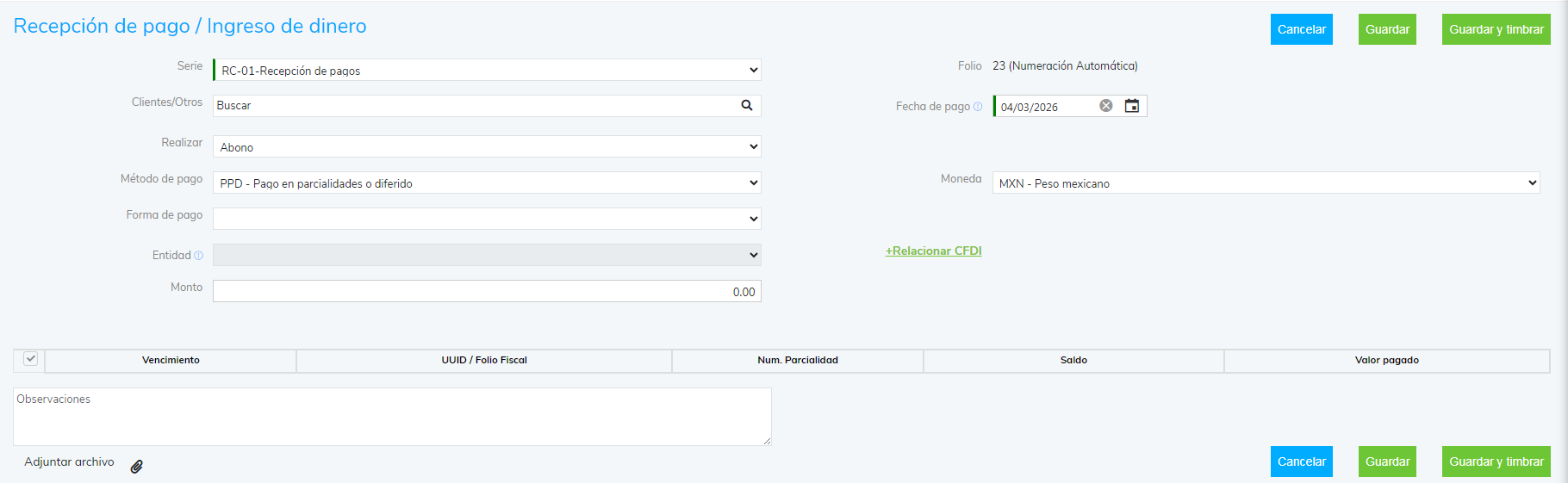
- Serie: selecciona el tipo de documento configurado previamente.
- Folio: si activaste la numeración automática, el sistema lo asigna. De lo contrario, captúralo manualmente.
- Cliente: busca o crea el cliente al que registrarás el pago.
- Fecha de pago: indica la fecha en que recibes el dinero.
- Realizar: marca esta opción si aplicarás un abono o devolverás un saldo.
- Método de pago: selecciona Pago en una sola exhibición, cuando la factura se liquida en un solo pago.
- Moneda: el sistema toma automáticamente la moneda del documento relacionado.
- Forma de pago: elige cómo recibes el dinero, por ejemplo, efectivo o transferencia.
- Entidad: selecciona la caja o cuenta donde registrarás el ingreso.
- Relacionar documento: haz clic en esta opción para seleccionar la factura pendiente. Si se muestran varios documentos, elige aquel al que aplicarás el pago y verifica el saldo antes de confirmar.
- Número de parcialidad: si corresponde, indica el número de pago que registras.
- Valor pagado: captura el importe que recibes.
- Observaciones: agrega comentarios adicionales si lo necesitas.
- Adjuntar archivo: puedes anexar un documento de respaldo, como el comprobante de pago.
3. Al finalizar, elige una de las siguientes opciones:

- Cancelar: descarta la captura.
- Guardar: guarda el documento en el sistema.
- Guardar y enviar: guarda el documento y lo envía por correo electrónico al cliente.
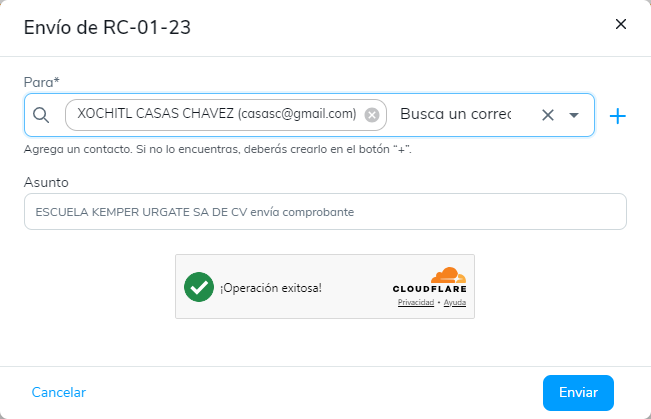
4. Si seleccionas Guardar y enviar, verifica los datos del contacto y el correo antes de confirmar.
5. Desde la vista del documento te permite:
- Enviar por email: reenviar el comprobante.
- Imprimir: te permite ver el documento en pantalla y enviarlo a la impresora que elijas. También tienes la opción de guardarlo en formato PDF. Al guardar el archivo, el sistema asigna automáticamente un nombre con la siguiente estructura:
- Tipo de documento.
- Código del documento.
- Serie.
- Número consecutivo.
- Más: editar datos o eliminar el documento si es necesario.
De esta forma, confirmas el pago total de tu factura y mantienes tus registros en orden.