
Elaborar una factura de compra te permite registrar las adquisiciones de productos o servicios que realizas a tus proveedores dentro del sistema. Este proceso es útil para mantener actualizado el control de tus gastos, inventario y cuentas por pagar. Puedes generarla en el momento en que realizas una compra para asegurar que la información quede correctamente registrada y organizada.
1. Para elaborar una factura de compra, puedes usar cualquiera de las siguientes rutas:
- Ve al botón + Crear
 en Proveedores y selecciona la opción Factura de compra / Gasto.
- Ingresa al módulo Compras y gastos
 y, en la pestaña Documentos de compras y gastos, haz clic en Nuevo documento compra / gasto
 – Factura de compra / Gasto.
- Desde la página de inicio, haz clic en el ícono Registra una compra o gasto
 .
2. El sistema mostrará la pantalla de registro, donde deberás completar la información solicitada.
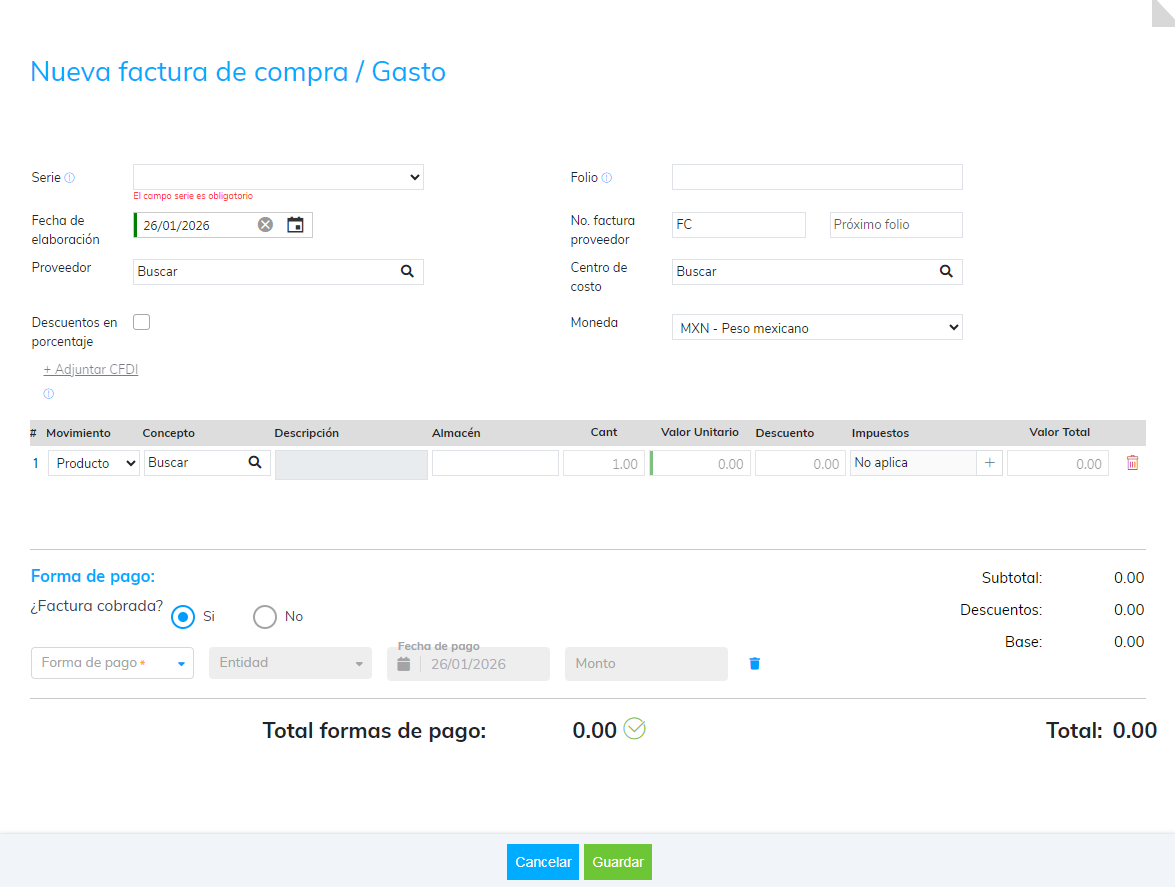
Datos de encabezado:
- Serie: selecciona el tipo de documento que configuraste previamente para generar la compra.
- Folio: si configuraste la numeración automática, el sistema asignará el número del documento. Si no, ingresa manualmente el folio que aparece en la factura.
- Fecha de elaboración: selecciona el día con el que deseas registrar la compra.
- No. Factura Proveedor: ingresa el prefijo y número de factura que te proporcionó el proveedor. El sistema sugerirá automáticamente el prefijo FC.
- Proveedor: busca o crea el proveedor al que realizas la compra.
Si el proveedor ya está seleccionado en la factura de compra, puedes hacer clic en su nombre para abrir la ventana de edición y actualizar su información. - Moneda: por defecto se muestra el peso mexicano. Si necesitas otra moneda, selecciónala en el campo.
- Descuentos en porcentaje: activa esta opción si aplicas descuentos por porcentaje.
- Adjuntar XML: al hacer clic en este campo, se abrirá una ventana lateral para que selecciones el archivo XML desde la ubicación en tu equipo.
Detalle de la compra:
- Selecciona si estás registrando un producto o un servicio.
- Elige el almacén correspondiente.
- Ingresa las cantidades, el valor unitario, el descuento y el Impuesto al Valor Agregado (IVA) que aplique.
Importante: antes de seleccionar impuestos, asegúrate de que estén creados previamente en el sistema.
Totales: aquí podrás revisar el subtotal, los descuentos, los impuestos y el total de la compra.
Formas de pago: selecciona el método de pago con el que generarás el comprobante, siguiendo la lista autorizada por el Servicio de Administración Tributaria (SAT).
- Cobrada: el sistema mostrará un listado de condiciones de pago; elige la que corresponda a la operación.
- Entidad: selecciona la caja o cuenta desde donde se realizará el registro del pago.

- No cobrada: asigna la fecha estimada de cobro, eligiendo una fecha de vencimiento disponible o ingresando una fecha específica.
- Observaciones: agrega comentarios adicionales que se mostrarán al imprimir la factura.
- Adjuntar archivo: anexa documentos de respaldo, como un comprobante escaneado.
3. Cuando termines de capturar la información, haz clic en Guardar  . El sistema mostrará la factura registrada.
4. Desde la parte superior del documento podrás:
- Imprimir: puedes visualizar y descargar el archivo en PDF.
- Adjuntar XML: consulta o elimina el archivo adjunto.
- Más: realizar acciones adicionales como:
- Editar la información registrada.
- Cancelar o eliminar la factura.
- Registrar una devolución en compra.
- Copiar y verificar el comprobante.
Registrar las facturas de compra te permite llevar un mejor control y tener información confiable en todo momento.