
Elaborar una nota de crédito por descuento o bonificación te permite disminuir el valor de una factura de venta cuando otorgas un ajuste a tu cliente. Este proceso corrige el importe registrado y mantiene tu información clara. Así aseguras que tus saldos y reportes reflejen el valor real de la operación.
1. Para elaborar una nota de crédito por descuento o bonificación en una factura de venta, ingresa por medio de las siguientes rutas:
- En la página principal, haz clic en el botón + Crear
 – Clientes – Nota Crédito.
- Ingresa al módulo Ventas
 , selecciona la pestaña Documentos de venta y haz clic en el botón Nuevo documento de venta
 – Nota crédito.
- Desde la factura de venta, haz clic en el botón Más
 – Aplicar nota crédito.
2. Al ingresar por cualquiera de las rutas, captura los siguientes datos:
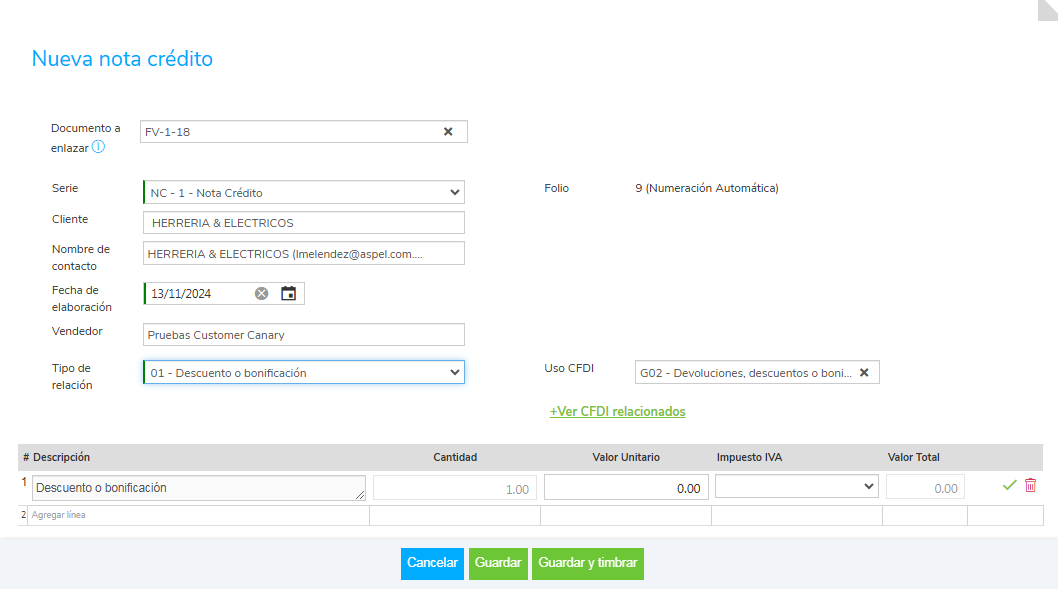
- Documento a enlazar: busca la factura de venta a la que aplicarás el descuento o la bonificación.
- Serie: selecciona el tipo de documento configurado para la nota de crédito.
- Folio: el sistema lo asigna automáticamente si configuraste numeración automática. Si no, debes capturarlo manualmente.
- Cliente: se asigna automáticamente según la factura relacionada.
- Nombre del contacto: se llena automáticamente y puedes modificarlo si lo necesitas.
- Fecha de elaboración: selecciona la fecha en que registras el documento.
- Vendedor: elige el usuario responsable. Puedes cambiarlo si es necesario.
- Tipo de relación: selecciona el motivo de la nota.
- 01 – Descuento o bonificación: el sistema habilita los campos para capturar la descripción y el valor del descuento.
- Uso Comprobante Fiscal Digital por Internet CFDI: se muestra el mismo uso indicado en la factura.
- + Relacionar CFDI / + Ver CFDI relacionados: permite consultar o agregar documentos relacionados.
- Observaciones: agrega comentarios que se visualizarán en la impresión.
- Adjuntar archivo: anexa un documento del descuento o bonificación si lo requieres.
- Si fue de contado: selecciona la misma forma de pago al generar la nota de crédito.
- Si fue a crédito: elige la opción saldos de cartera y relaciona la factura para que el sistema aplique el ajuste correctamente.
3. Cuando completes la información, haz clic en:

- Guardar: almacena el documento sin enviarlo al Servicio de Administración Tributaria (SAT).
- Guardar y timbrar: emite el comprobante ante el SAT y lo envía por correo electrónico.
- Cancelar: elimina la captura antes de guardarla.
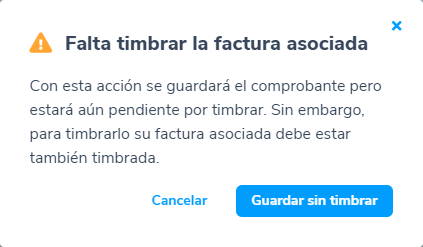
Importante: si guardas primero el documento, puedes timbrarlo después desde el botón Timbrar. Puedes timbrar la nota de crédito hasta 3 días antes y 1 día después de la fecha de elaboración.
4. Si seleccionas Guardar y timbrar  , confirma los datos del contacto y el correo electrónico. El sistema enviará automáticamente el comprobante.
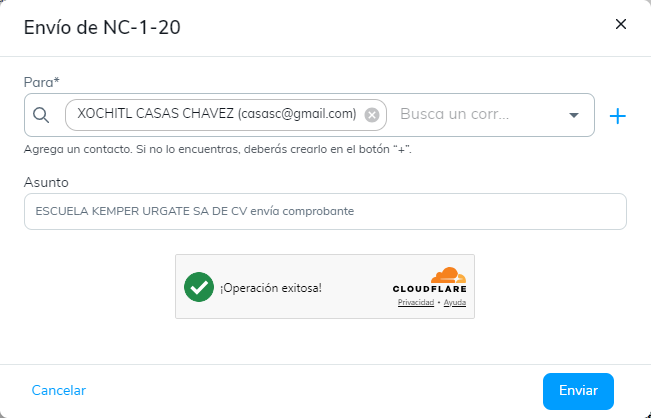
Una vez guardado o timbrado, es posible:
- Timbrar el comprobante.
- Enviar por email nuevamente.
- Imprimir: te permite ver el documento en pantalla y enviarlo a la impresora que elijas. También tienes la opción de guardarlo en formato PDF. Al guardar el archivo, el sistema asigna automáticamente un nombre con la siguiente estructura:
- Tipo de documento.
- Código del documento.
- Serie.
- Número consecutivo.
- Ingresar a Más para:
- Cancelar el CFDI.
- Actualizar el documento electrónico.
Elaborar la nota de crédito te permite ajustar tus ventas de forma ordenada y mantener tu información actualizada.