
Elaborar nota de crédito para factura de venta te permite registrar ajustes o devoluciones relacionadas con una factura de venta emitida previamente. Con este documento puedes disminuir el valor de la factura, corregir información o registrar devoluciones de productos o servicios, manteniendo actualizada la información contable.
1. Antes de crear el documento, verifica que tengas configurada la serie para nota de crédito.
2. Para elaborar una nota de crédito para factura de venta, usa alguna de las siguientes rutas:
- En la página principal, haz clic en el botón + Crear
 – Clientes – Nota crédito.
- Ingresa al menú Ventas
 y, en la pestaña Documentos de venta, selecciona el botón Nuevo documento de venta
 – Nota crédito.
3. Al ingresar por cualquiera de estas rutas, el sistema mostrará la ventana para registrar el documento. Debes completar la siguiente información:
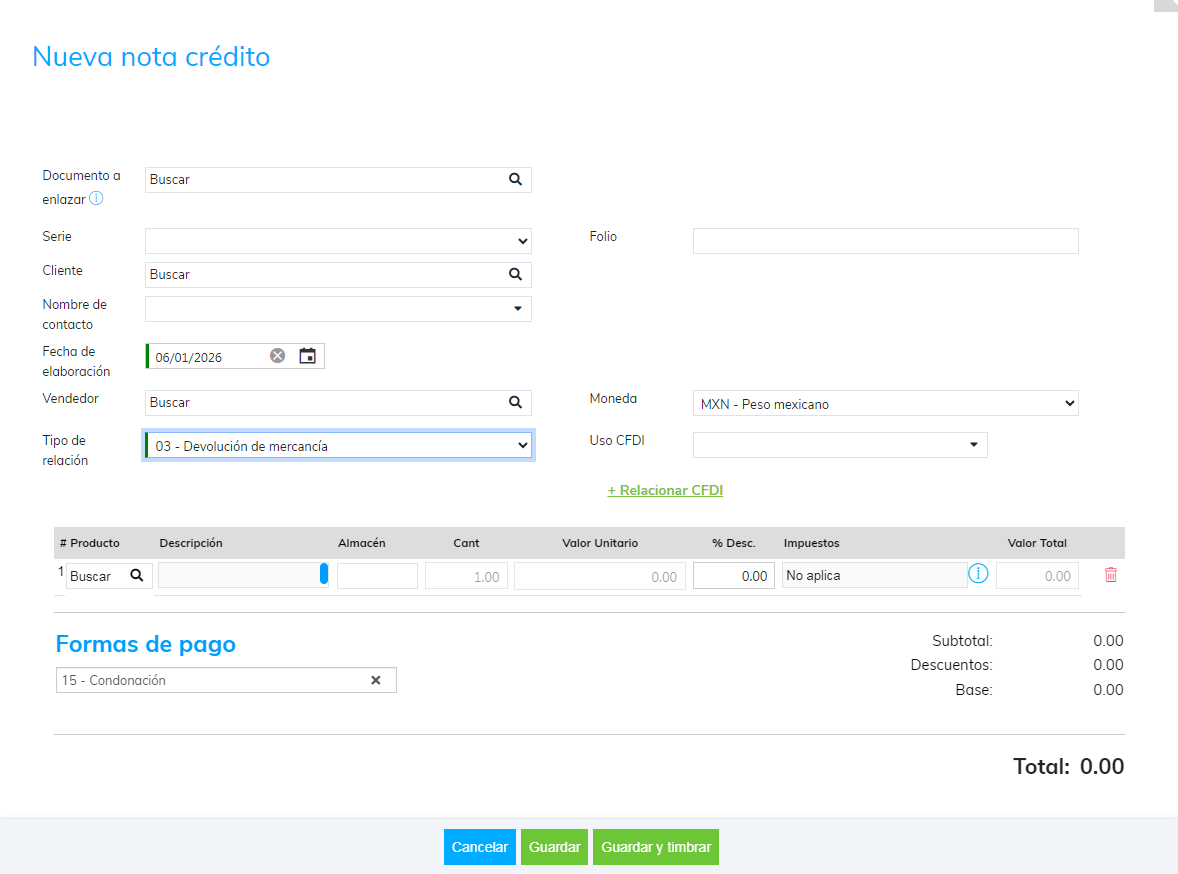
- Documento a enlazar: selecciona la factura de venta a la cual se aplicará la nota de crédito.
Importante: la factura no debe estar asociada a una nota de crédito previa.
- Serie: selecciona la serie configurada para este tipo de documento. Si solo existe una serie disponible, el sistema la asignará automáticamente.
- Fecha de elaboración: selecciona la fecha en la que se registrará el documento.
- Folio: el sistema asignará el número del documento si tienes configurada la numeración automática. En caso contrario, debes ingresarlo manualmente.
- Vendedor: selecciona el usuario encargado de registrar el documento. Este campo es editable.
- Tipo de relación: selecciona el motivo de la nota de crédito:
- 01 – Descuento o bonificación: el sistema habilita los campos para capturar la descripción y el valor del descuento o bonificación.
- 03 – Devolución de mercancía: el sistema muestra los productos o servicios registrados en la factura, los cuales puedes modificar para una devolución parcial o confirmar para una devolución total.
- 07 – Aplicación de anticipo: permite aplicar un anticipo previamente registrado a la factura correspondiente.
- Formas de pago: el sistema asigna automáticamente 15 – Condonación cuando en el tipo de relación seleccionas 01 – Descuento o bonificación o 03 – Devolución de mercancía.
- Si eliges 07 – Aplicación de anticipos, la forma de pago asignada por defecto será 30 – Aplicación de anticipos, aunque puedes modificarla si lo necesitas.
- Observaciones: permite agregar comentarios adicionales que se mostrarán en la impresión del documento.
- Adjuntar archivo: permite anexar documentos de soporte relacionados con la nota de crédito.
4. Al terminar de elaborar la nota de crédito, selecciona una de las siguientes opciones:
- Cancelar: cancela el proceso sin guardar información.
- Guardar: guarda la nota de crédito en el sistema sin timbrarla.
- Guardar y timbrar: envía el comprobante al Servicio de Administración Tributaria SAT y al correo electrónico del cliente.
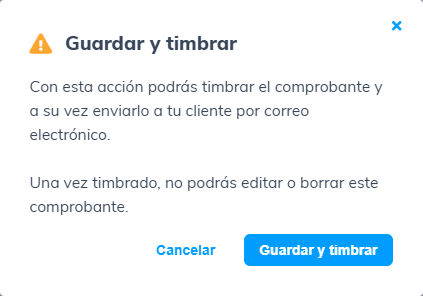
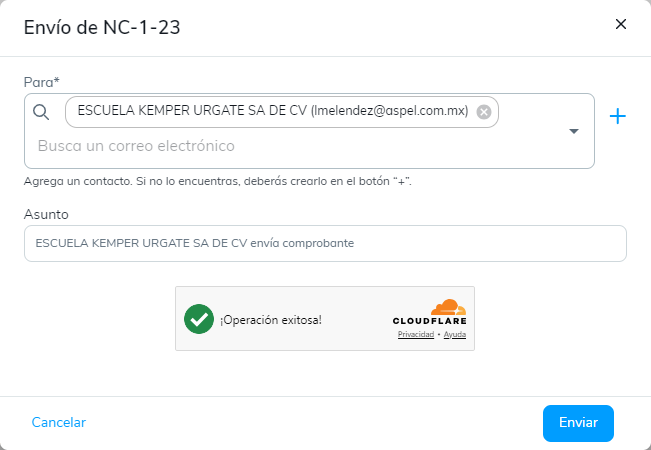
Si seleccionas Guardar y timbrar  , el sistema mostrará una ventana para confirmar los datos del contacto y el correo al cual se enviará el comprobante.
5. En la parte superior del documento encontrarás las siguientes opciones:
- Enviar por email: permite reenviar el documento por correo electrónico al mismo contacto o a otros.
- Imprimir: te permite ver el documento en pantalla y enviarlo a la impresora que elijas. También tienes la opción de guardarlo en formato PDF. Al guardar el archivo, el sistema asigna automáticamente un nombre con la siguiente estructura:
- Tipo de documento.
- Código del documento.
- Serie.
- Número consecutivo.
- Descargar XML: descarga el comprobante fiscal digital.
- Más: desde esta opción puedes:
- Cancelar Comprobante Fiscal Digital por Internet (CFDI).
- Actualizar documento electrónico.
La nota de crédito te permite ajustar o corregir una factura de venta de forma clara y ordenada.