
Preparar Facture para la emisión de CFDI (Comprobante Fiscal Digital por Internet) es un paso esencial para que puedas generar tus comprobantes fiscales de forma correcta y sin contratiempos.
Este proceso asegura que el sistema cuente con la información necesaria como tus datos fiscales, certificados y configuraciones básicas para validar y timbrar tus documentos ante la autoridad.
Se utiliza cuando estás por comenzar a facturar o cuando necesitas actualizar tu configuración para cumplir con los requisitos vigentes.
1. Asocia las claves autorizadas por el SAT (Servicio de Administración Tributaria).
- Asocia las claves autorizadas por el SAT en el catálogo de productos, la autoridad ofrece una herramienta de identificación de claves.
- Ingresas al menú Configuración, seleccionas Parámetros del sistema
 y das clic la opción CFDI
 .
- De acuerdo a las nuevas disposiciones proporcionadas por el SAT, relacionadas con el CFDI 4.0, se generan algunos cambios importantes dentro del sistema de Facture.
- Al ingresar al apartado de CFDI te mostrará la versión correspondiente, seleccionas versión 4.0 para habilitar las configuraciones solicitadas por la autoridad.
Importante: al momento de cargar un certificado con inicio de vigencia menor o igual a 72 horas a la fecha del equipo, se muestra el siguiente mensaje:
- Es posible que aún no puedas timbrar tus comprobantes, te sugerimos esperar máximo 72 horas para generar y timbrar tus documentos con los nuevos certificados.
- Este aviso se mostrará después de poner la contraseña del CSD (Certificado de Sello Digital) y salir del campo, ya sea desde la ventana de parámetros o desde el asistente de configuración.
2. Datos de la empresa.
- Primero se deberán de llenar los datos obligatorios de las ventanas Razón Social y logo, así como en Fiscales.
- En la pestaña de Cuentas, configuras las cuentas beneficiarias, dando clic en Agregar cuenta.
- En la pestaña de Documentos, las personas físicas que reciban ingresos a través de plataformas digitales deberán inscribirse al régimen correspondiente o presentar el aviso de actualización de actividades económicas y obligaciones.
Importante: recuerda que debes ingresar la información conforme a la constancia de situación fiscal.
3. Datos obligatorios de clientes.
- Ingresas al sistema y válidas los datos obligatorios de clientes, sigue la ruta: menú Comprobantes, te diriges al ícono Clientes
 y pulsas el ícono Agregar
 o Modificar
 .
- Al elegir cualquiera de las opciones, el sistema te mostrará la ventana de Detalle de clientes.
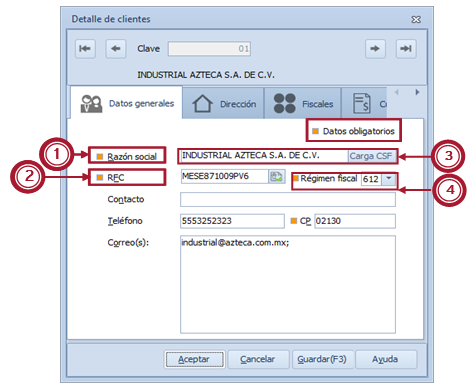
Datos generales | |
1 | Nombre con el que se registrará el cliente dentro del catálogo y con el cual se identificará dentro del sistema. |
2 | RFC del cliente que se tomará para generar los comprobantes fiscales. |
3 | Se agrega el botón de Carga CSF (Constancia de Situación Fiscal). |
4 | En el régimen fiscal se debe registrar la clave vigente del régimen fiscal del contribuyente receptor. |
- Al seleccionar el botón Cargar CSF
 , te mostrará la ventana del explorador de archivos, seleccionas tu constancia y en automático se llenarán los campos de:
Datos generales | Dirección |
Razón social | País |
RFC | CP (Código Postal) |
Régimen fiscal | Población |
CP (Código Postal) | Estado |
- En la pestaña de Fiscales se deberá seleccionar el Uso de CFDI que corresponde al receptor.
- Configuras las cuentas ordenantes dando clic en el ícono Agregar cuenta . Capturas la información que la ventana solicita y das clic en Aceptar para guardar cambios.
4. Válida las claves SAT de los productos correspondientes.
- Te diriges por la siguiente ruta: menú Comprobantes, das clic en el ícono Productos
 y seleccionas el ícono Agregar registro o Modificar .
- Dentro de la pestaña de Fiscales selecciona la clave correspondiente en los campos Clave SAT y Unidad de medida, al finalizar presionas el botón Guardar y luego Aceptar.
Fiscales | |
1 | Clave que permitirá clasificar ciertos productos o servicios que por su actividad tenga relación o correspondan a estas actividades. |
2 | En este campo se debe registrar la clave de unidad de medida para un producto o servicio estandarizada por la autoridad. |
5. Emite el CFDI.
Para capturar un nuevo documento, selecciona el tipo de documento que vas a emitir por ejemplo, factura, recibo de honorarios o recibo de arrendamiento y das clic en el botón Agregar.
¡Excelente trabajo! Has completado con éxito el procedimiento para preparar Facture para la emisión de CFDI.