
Elaborar o dar de alta un Comprobante Fiscal Digital por Internet (CFDI) con el complemento de Instituciones Educativas Privadas (IEDU) te permite incluir la información requerida al emitir comprobantes por servicios escolares. Utiliza esta opción al registrar pagos de colegiaturas, ya que incorpora datos del alumno y de la persona que realiza el pago. De esta manera, el documento reúne los elementos necesarios para cumplir con las disposiciones fiscales aplicables.
1. Configura los datos del producto
Ingresa al menú Comprobantes, selecciona Productos  y elige el registro que deseas actualizar mediante el ícono Modificar
 .
En la ventana Detalle de productos, abre la pestaña Fiscales  y, en la sección Complemento, en el campo Tipo, selecciona Instituciones Educativas.
Pulsa Detalle del documento  para abrir la ventana del complemento.
Captura los datos requeridos, identificados con un cuadro naranja  :
Campos | Descripción |
Alumno | Registra el nombre completo del alumno. |
Clave Única de Registro de Población (CURP) | Captura la CURP del alumno. |
Nivel educativo | Ingresa la clave del centro de trabajo o el reconocimiento de validez oficial de estudios. |
Registro Federal de Contribuyentes (RFC) | Indica el RFC de la persona que realiza el pago cuando sea distinta de la que recibe el servicio. |
Al finalizar, pulsa Guardar  y, después, Aceptar
 para conservar la información.
2. Genera el CFDI
Ingresa al menú Comprobantes, selecciona Facturas  y pulsa el ícono Agregar registro
 .
Busca al cliente correspondiente y agrega en la partida el producto que configuraste previamente.
Completa los datos del documento y pulsa Grabar  .
Posteriormente, define la información relacionada con el pago:
- Uso de CFDI: selecciona la clave que corresponda al tipo de operación.
- Régimen fiscal: selecciona la clasificación fiscal asignada según el tipo de persona y actividad económica.
- Forma de pago: selecciona la clave asociada al medio utilizado para realizar el pago.
- Método de pago: elige Pago en una sola exhibición (PUE) si la operación se liquida al momento, o Pago en Parcialidades o Diferido (PPD) cuando el importe se cubre posteriormente.
Después de completar la información, pulsa Aceptar  .
Importante: si requieres que los datos del complemento IEDU se muestren en la representación impresa del CFDI, edita el formato para incluir esta información.
3. Revisa el archivo XML
Localiza el archivo XML generado en el Directorio de Archivos Comunes (DAC). La ubicación dependerá de la arquitectura de tu sistema operativo.
64 bits
C:\Program Files (x86)\Common Files\Aspel\Sistemas Aspel\FACTURe6.00\Datos\RFC\Comprobantes.
32 bits
C:\Program Files\Common Files\Aspel\Sistemas Aspel\FACTURe6.00\Datos\RFC\Comprobantes.
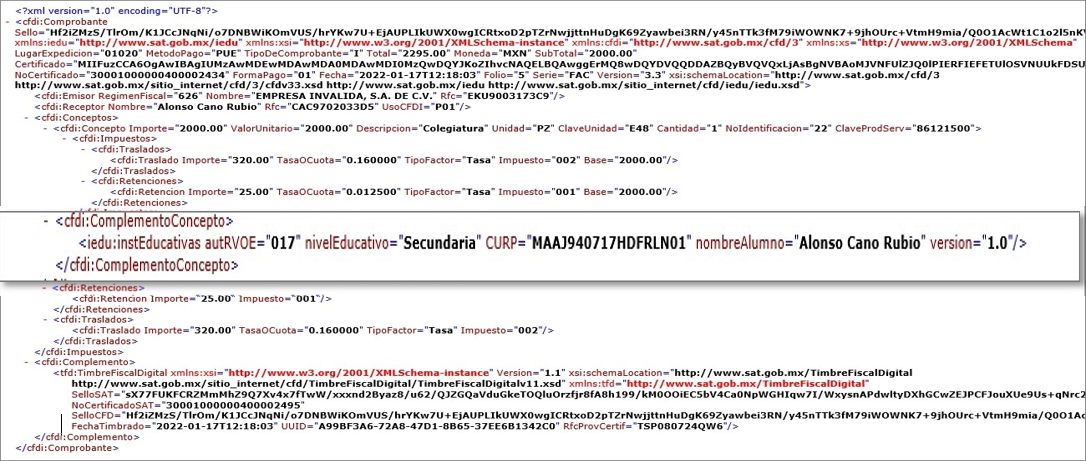
Selecciona el archivo XML y haz doble clic para abrirlo. En el nodo ComplementoConcepto, consulta la información configurada en el complemento de IEDU.
¡Excelente trabajo! Elaborar o dar de alta un CFDI con complemento IEDU te permite integrar la información requerida para documentar los pagos por servicios educativos.