
Elaborar o dar de alta documentos de compra con sucursales te permite registrar de forma ordenada las compras realizadas en cada una de tus sucursales, facilitando el control y seguimiento de las operaciones de tu empresa. Conocer este proceso ayuda a mantener la información actualizada, mejorar la gestión de compras y asegurar que los movimientos queden correctamente asociados a la sucursal correspondiente.
1. Es necesario haber activado el parámetro «manejar sucursal» para que se muestre el campo sucursal dentro del alta del documento.
2. Ingresa a la consulta de documentos de compra (se toma como ejemplo las compras); para ello dirígete a la ruta: menú Compras y da clic en Compras  .
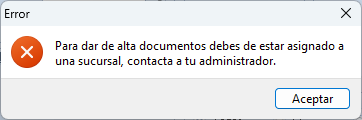
Nota: al dar de alta un documento, se valida que el perfil de usuario se encuentre asignado a alguna sucursal; de lo contrario, se recibirá el siguiente mensaje y no se permitirá la captura del documento.
«Para dar de alta documentos debes de estar asignado a una sucursal, contacta a tu administrador».
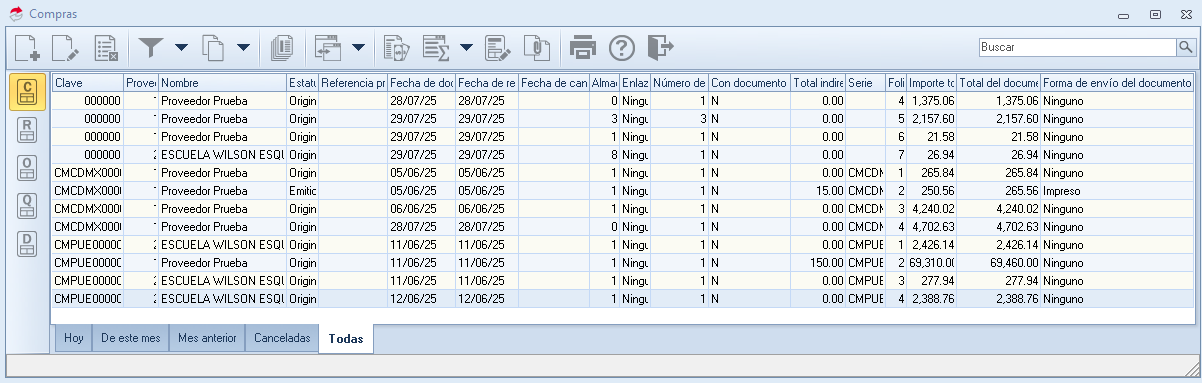
3. En la consulta de compras, pulsa en el ícono Agregar  para abrir la ventana de alta de documentos.
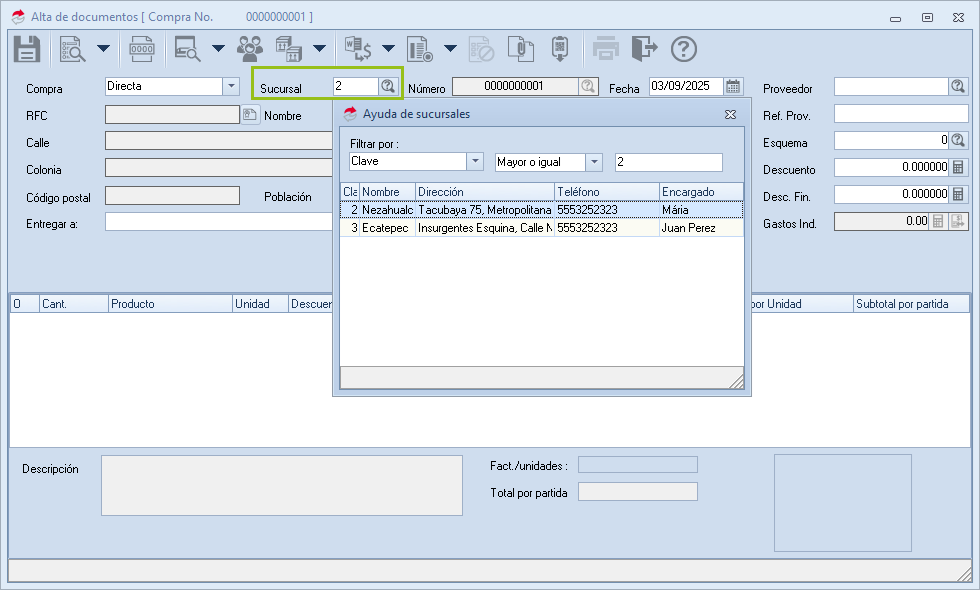
4. Al dar de alta el documento, en el campo sucursal se sugiere la primera sucursal asignada al usuario, con opción a seleccionar otra a la que se encuentre registrado, pulsando el ícono Ayuda  .
Nota: el usuario administrador puede seleccionar cualquier sucursal, sin necesidad de que se encuentre asignado.
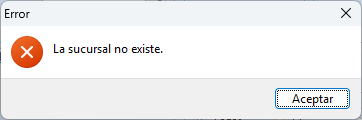
- Si se captura alguna sucursal que no existe en el catálogo, se desplegará el siguiente mensaje.
«La sucursal no existe».
5. Se sugiere la serie STAND o la que tenga asignado el perfil.
- Solo es posible seleccionar los folios asignados a la sucursal seleccionada.
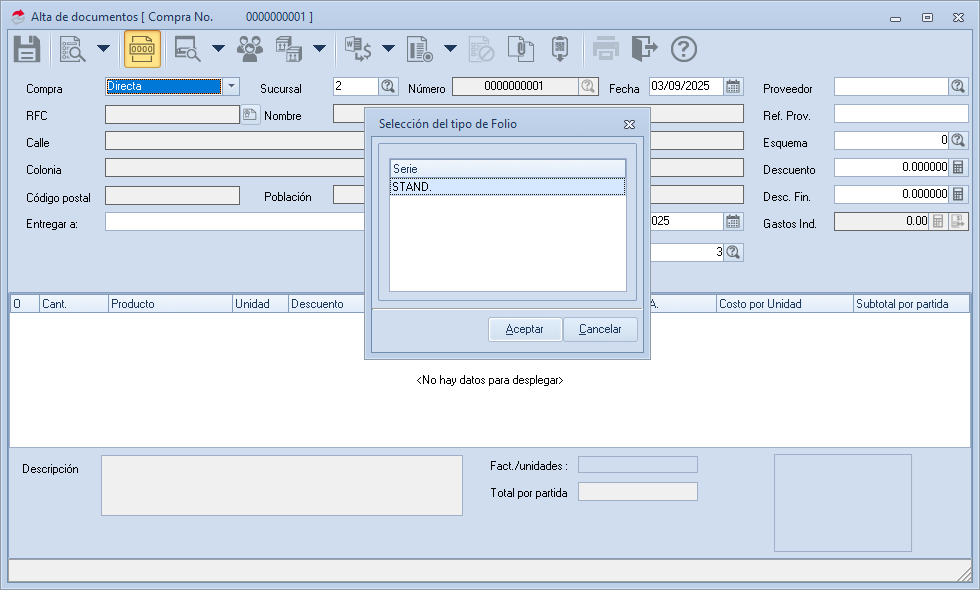
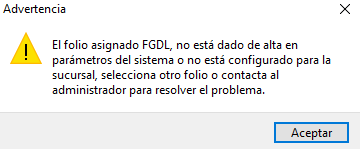
- En caso de que el usuario tenga asignado un folio para el documento y este no exista o no esté asociado a la sucursal seleccionada, el sistema mostrará un mensaje de advertencia. Para continuar, el usuario deberá seleccionar un folio válido correspondiente a la sucursal, siempre y cuando tenga activo el permiso de cambiar folio.
«El folio asignado FGDL, no está dado de alta en parámetros del sistema o no está configurado para la sucursal, selecciona otro folio o contacta al administrador para resolver el problema».
6. Adicional, en la sección almacén de la cabecera del documento se sugiere el primer almacén asociado a la sucursal seleccionada o la que se encuentre asociada al usuario, con opción a seleccionar otro al que se encuentre registrado, pulsando el ícono Ayuda .
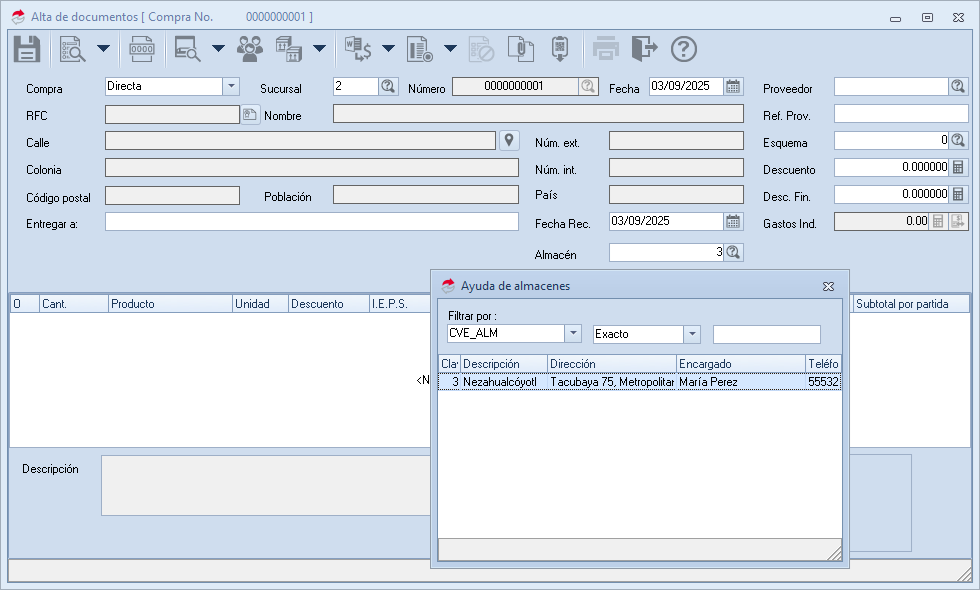
- Si el almacén configurado en el perfil no pertenece a la sucursal, o si se selecciona un almacén que existe, pero que no corresponde a la sucursal asignada, se mostrará el siguiente mensaje.
«El almacén no está asignado a la sucursal [1]».
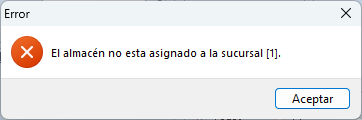
7. En la sección almacén de las partidas del documento se pueden seleccionar solo los almacenes asignados a la sucursal seleccionada, con opción a seleccionar otro al que se encuentre registrado, pulsando el ícono Ayuda .
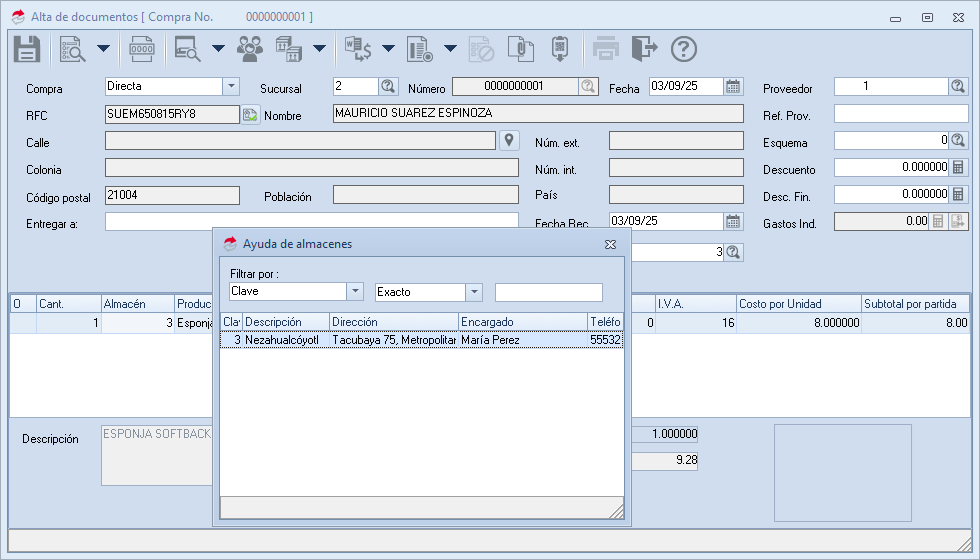
- Si se selecciona un almacén que existe, pero que no corresponde a la sucursal asignada, se mostrará el siguiente mensaje.
«El almacén no está asignado a la sucursal [1]».
¡Listo! Sigue estos pasos para dar de alta documentos de compra con sucursales.