
Importar documentos de compras te permite incorporar de manera rápida la información de tus compras al sistema, evitando capturas manuales y facilitando la administración de tus registros. Este proceso ayuda a mantener tus datos organizados, ahorrar tiempo en tareas operativas y llevar un mejor control de las operaciones relacionadas con proveedores y adquisiciones.
1. Una vez localizado y llenado el archivo para la importación, es posible llevar a cabo el proceso.
2. Para iniciar con la importación, dirígete por la siguiente ruta: menú Compras y selecciona Compras  .
3. Al ingresar, te mostrará la siguiente vista; selecciona el ícono portapapeles  para que te muestre un listado.
- Pulsa la opción Importación.
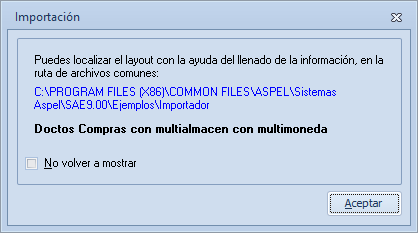
El sistema muestra en un mensaje la ubicación de los archivos necesarios para realizar la importación. Una vez identificados, da clic en Aceptar
 para continuar con el proceso.
4. En seguida te abre la ventana del asistente para la importación de compras.
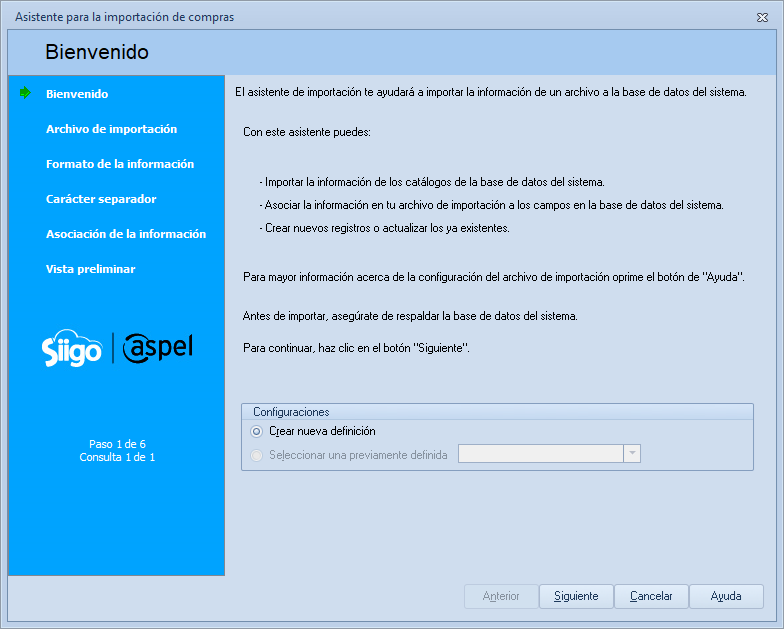
5. Sección Bienvenida.
En este paso el sistema ya tiene definida la opción Crear nueva definición; no permite crear ningún cambio, da clic en Siguiente  .
6. Sección Archivo de importación.
Ingresa el tipo, nombre y la localización de tu archivo de importación.
- Tipo de archivo: define el tipo de formato que importarás.
- Ruta del archivo: anota la ruta y nombre de tu archivo de importación, o presiona el ícono de los tres puntos
 para localizar el archivo en tu disco duro.
- Si es un documento de Excel, tiene la opción para definir la hoja que contiene los datos a importar.
- Actualización: cuenta con dos opciones.
- Actualizar información: esta opción es para modificar la información que ya existe. Asegúrate de que todos los campos obligatorios tengan un valor definido y cumplan con el formato específico requerido. De lo contrario, el asistente no permitirá la actualización.
- Agregar información: al activar esta casilla, incorpora nuevos registros.

- Asociación de la información: si eliges asociación automática, se relacionarán los campos con las columnas recuperadas en el mismo orden, es decir, la primera columna con el primer campo, la segunda columna con el segundo campo y así sucesivamente. En caso de que elijas Asociación manual, deberás relacionar manualmente la columna con el campo correspondiente.
Nota: si la primera línea de tu archivo de importación corresponde a los nombres de las columnas, activa la casilla de verificación La primera fila son nombres de campo.
- Una vez definidos los datos, da clic en Siguiente .
7. Sección Asociación de la información.
Esta opción vincula cada columna de tu archivo de importación con el campo correspondiente en la base de datos del sistema.
- Para hacerlo, arrastra un valor del primer cuadro y suéltalo en el campo correspondiente del segundo cuadro; así, los valores quedarán asociados.
- Si no deseas importar una columna, da clic derecho sobre su campo asociado y selecciona la opción desasociar.
Importante: toma en cuenta que algunos campos son obligatorios. Si no están correctamente asociados, el asistente no permitirá continuar con el proceso.
- Cuando hayas finalizado, presiona el botón Siguiente .
8. Sección Vista preliminar.
En este paso, revisa previamente los registros que se actualizarán, si existen inconsistencias y los totales.
- Guardar la configuración: el sistema tiene la opción de almacenar una configuración de la asociación de los datos para utilizar posteriormente en este asistente; se almacena en el archivo de configuración de importación ConfigImp.xml, el cual guarda las configuraciones que creaste presionando el botón Guardar.
- Este archivo lo puedes consultar en la siguiente ruta:
C:\Program Files (x86)\Common Files\Aspel\Sistemas Aspel\SAE9.00\Plantillas
9. Para importar esta información a la base de datos del sistema, presiona el botón Iniciar  .
Importante: asegúrate de respaldar la base de datos del sistema antes de realizar la importación.
¡Listo! Sigue estos pasos para realizar la importación de documentos de compra.