
Conocer los casos de recepción de pagos en banco de facturas emitidas en SAE en la interfaz SAE – BANCO te ayudará a entender cómo se registran y relacionan los pagos recibidos en el banco con las facturas generadas en Aspel SAE. Este proceso facilita el control de tus ingresos, ayuda a mantener actualizada la información financiera de tu empresa y contribuye a una mejor administración de las cuentas por cobrar de forma práctica y organizada.
Para mayor información, consulta el tutorial Configurar el manejo de anticipos y recepción de pagos.
A continuación, se describen los casos:
1. Mismas fechas para crear y aplicar el movimiento.
- La empresa «Escuela Kemper», el 18 de marzo por la mañana, genera una venta a crédito desde SAE a la Universidad Robótica Española.
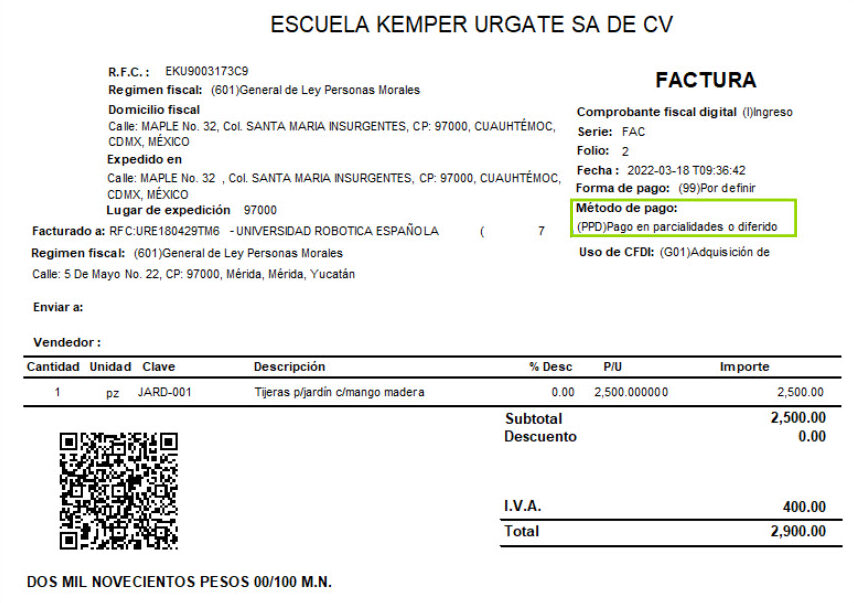
- La Universidad Robótica Española efectúa el pago de la factura ese mismo día (18 de marzo) por la tarde, con la forma de pago efectivo.
- La «Escuela Kemper» requiere que el timbrado y el registro en BANCO sean con la misma fecha en la que se realiza el pago (18 de marzo); también necesita que en el sistema SAE sea con esa misma fecha de registro en BANCO, esto debido a que el pago se recibe al momento.
- Para ello, registra el movimiento desde BANCO, desde la ruta: menú Movimientos, da clic en el ícono de Movimientos
 .
- Se mostrará la ventana de consulta; presiona en el botón Agregar
 y elige la opción Abono de Cliente – SAE. Captura la información correspondiente.
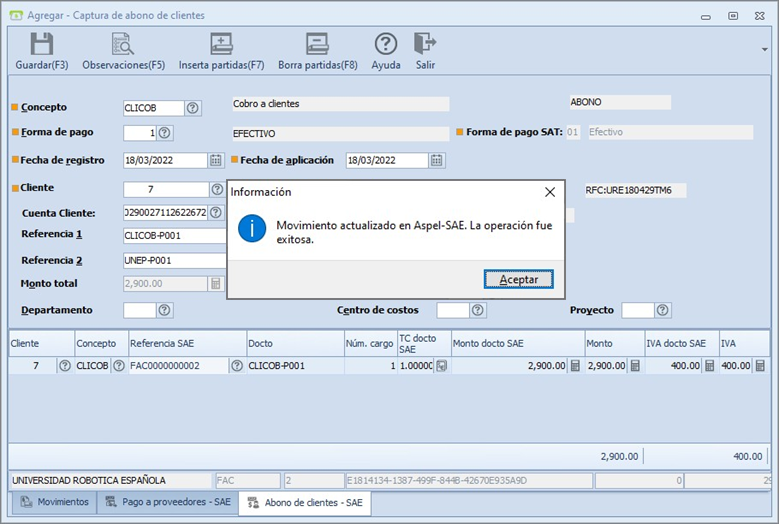
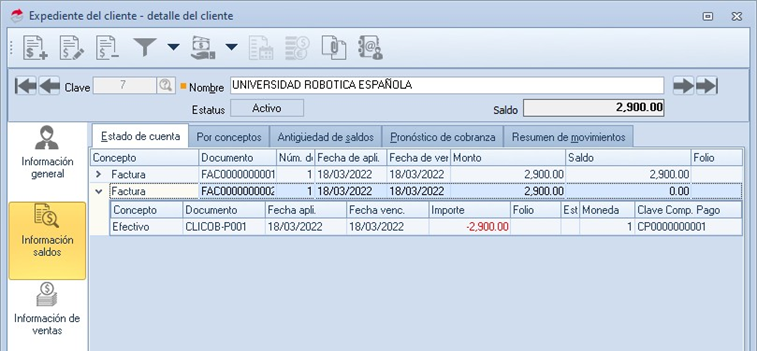
- Consultar en SAE que la cuenta por cobrar esté saldada y el comprobante de pago esté timbrado con la fecha en que se tiene el pago; en este caso es del 18 de marzo.
- Consulta la información de saldos del cliente en SAE.
- Ingresa desde la ruta: menú Clientes, da clic en el ícono Clientes
 .
- En la ventana de consultas, elige al cliente con doble clic para consultar su expediente. Pulsa en el ícono Información de saldos.
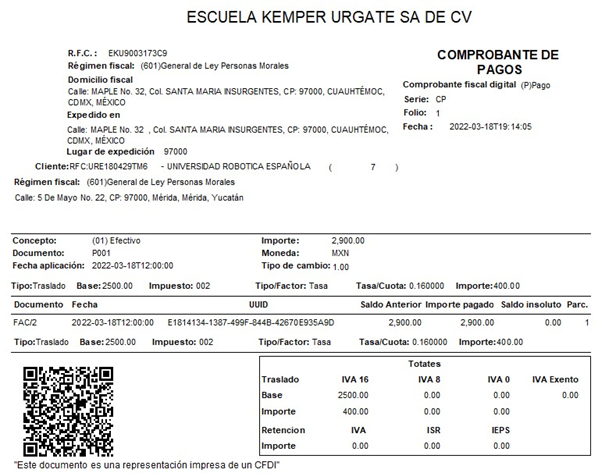
- Consulta el comprobante de recepción de pagos en SAE.
- Ingresa desde la ruta: menú Clientes, da clic en el ícono Comprobantes de pago
 .
- En la ventana que se despliega, elige el comprobante y en la barra de herramientas presiona en el botón Imprimir comprobante de pagos.
2. Fecha diferente al aplicar el movimiento.
- La empresa «Escuela Kemper», el 18 de marzo, genera una venta a crédito desde SAE a la Universidad Robótica Española.
- La Universidad Robótica Española realiza el pago de la factura el 22 de marzo, con la forma de pago transferencia.
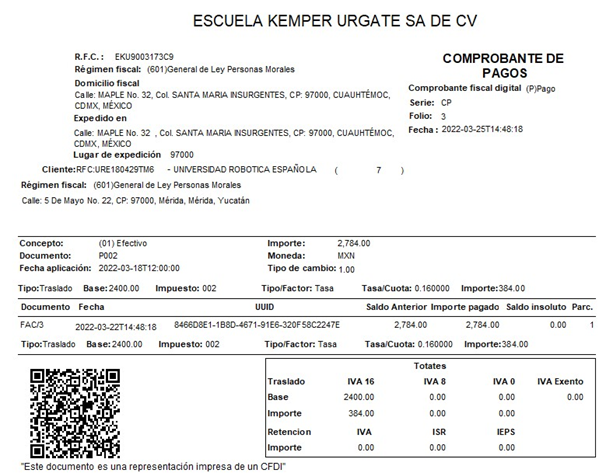
- La empresa «Escuela Kemper» requiere que el timbrado y el registro en BANCO sea con la fecha en la que se recibe el pago efectivamente; en este caso es el 25 de marzo, esto debido a que el pago fue realizado a través de una transferencia; también necesita que la fecha de aplicación en SAE sea la fecha en la que se realizó el pago; esta es el 22 de marzo.
- Para ello, se registra la operación desde la ruta: menú Movimientos, da clic en el ícono de Movimientos .
- Se mostrará la ventana de consulta; presiona el botón Agregar y elige la opción Abono de Cliente – SAE. Y captura la información correspondiente.
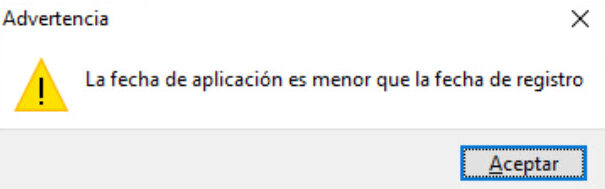
- Al guardar el movimiento, el sistema alertará indicando que la fecha de aplicación para SAE es menor que la fecha en la que se realizó el registro en BANCO; enseguida da aviso del timbrado y registro exitoso en SAE.
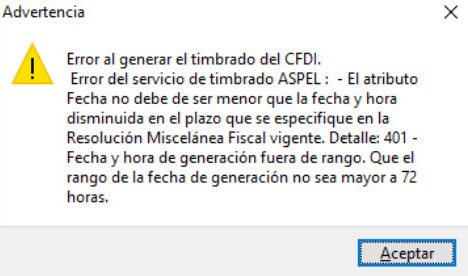
Importante: la fecha de registro en BANCO no debe exceder las 72 horas estipuladas por la autoridad para timbrar; de lo contrario, el sistema no permite el timbrado del comprobante de pago en SAE, enviando el siguiente mensaje:
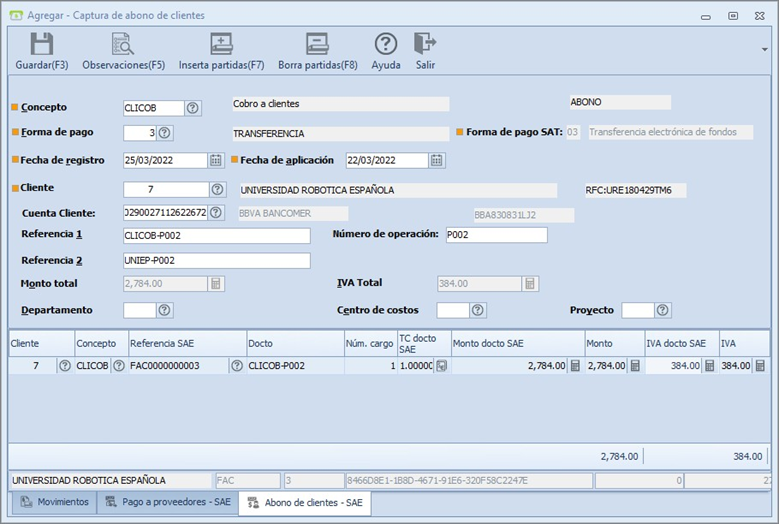
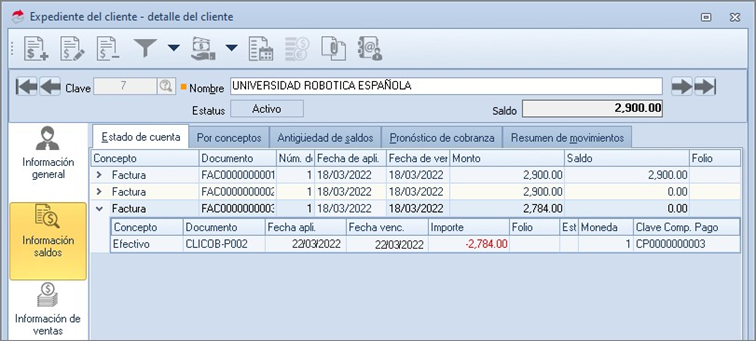
- Consulta en SAE que la cuenta por cobrar esté saldada con la fecha en la que se realiza el pago, esta es del 22 de marzo, y el comprobante de pago se tenga timbrado con la fecha en la que se tiene el pago, en este caso el 25 de marzo.
- Consulta la información de saldos del cliente en SAE.
- Ingresa desde la ruta: menú Clientes, da clic en el ícono Clientes .
- En la ventana de consultas, elige al cliente con doble clic para consultar su expediente. Pulsa en el ícono Información de saldos.
- Consulta el comprobante de recepción de pagos en SAE.
- Ingresa desde la ruta: menú Clientes, da clic en el ícono Comprobantes de pago .
- En la ventana que se despliega, elige el comprobante y en la barra de herramientas presiona en el botón Imprimir comprobante de pagos.
¡Y listo! Ahora conoces los casos de recepción de pagos en BANCO.