
Registrar abono para una factura a crédito sin enganche y método de Pago en Parcialidades o Diferido (PPD) permite aplicar correctamente los pagos que realiza un cliente después de emitir la factura. Al utilizar la interfaz entre BANCO y SAE, el cobro registrado se refleja en el sistema y genera el comprobante correspondiente, lo que facilita el control de los saldos del cliente y el seguimiento de los pagos realizados.
A continuación, realiza lo siguiente:
Desde SAE
1. Genera una factura, ingresa al menú Ventas y haz clic en Alta de facturas.
Captura los datos del cliente y las partidas correspondientes. Al llegar a la sección Condiciones de pago, configura el documento con los siguientes datos:
Condiciones de pago del documento: | Crédito sin enganche |
Método de pago: | PPD |
Forma de pago: | Por definir (99) |
Verifica que la información sea correcta y haz clic en Grabar  .
2. Consulta la factura dentro del expediente del cliente, siguiendo la ruta: menú Clientes, despliega el submenú de Clientes y haz clic en el ícono Clientes  .
3. Ingresa al detalle del cliente y haz clic en Información de saldos.
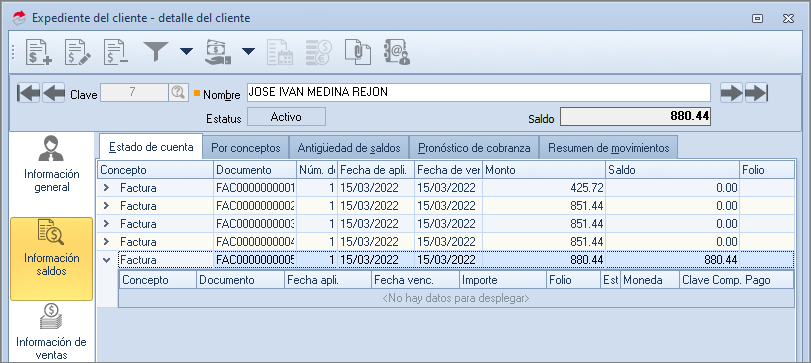
4. Realiza el cobro al cliente desde BANCO. Para ello, dirígete al menú Movimientos, despliega el submenú Abono a movimientos SAE y haz clic en Abono de clientes – SAE.
En la ventana que se despliega, indica los siguientes datos:
Concepto: | Recepción de pago |
Forma de pago: | Transferencia |
Monto: | Importe pagado por el cliente |
Importante: es necesario que se tenga la siguiente configuración en BANCO y SAE.
Desde SAE
5. Da de alta un servicio. Para ello, dirígete al menú Inventarios, haz clic en Productos y servicios y selecciona Alta de productos y servicios.
En la ventana que se despliega, indica la siguiente información:
Descripción: | Servicio de facturación |
Clave Servicio de Administración Tributaria (SAT): | 84111506 (Servicio de facturación) |
Clave: | Actividad (ACT) |
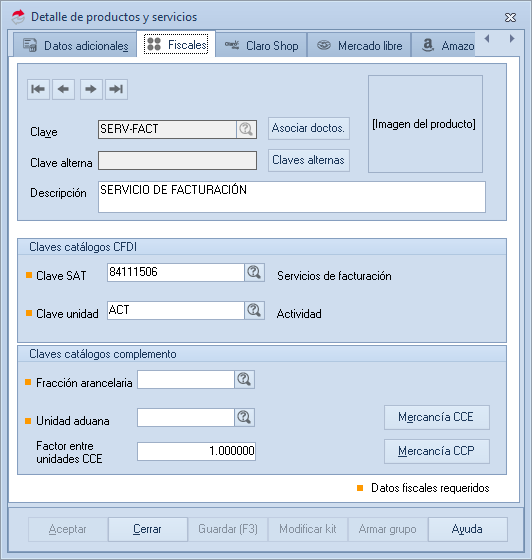
Haz clic en el botón Aceptar  .
6. Configura el servicio previamente dado de alta en los parámetros del sistema. Para ello, dirígete al menú Configuración, haz clic en Parámetros del sistema y selecciona el ícono Facturación electrónica  .
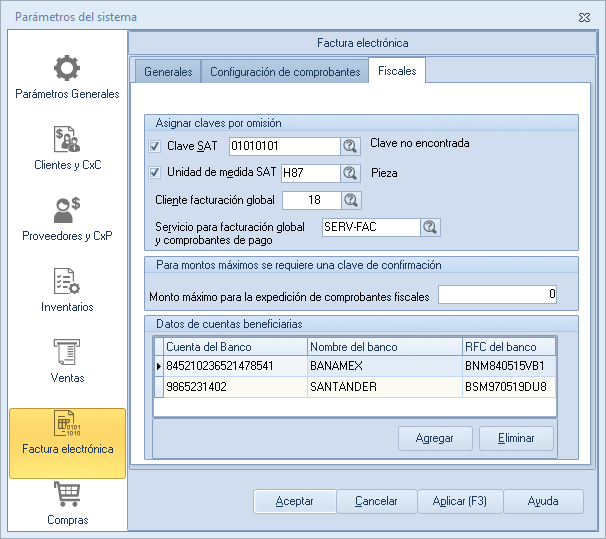
Haz clic en el botón Aceptar para guardar la configuración.
7. Dirígete al menú Clientes, despliega el submenú Movimientos y haz clic en Conceptos de cuentas por cobrar.
Asocia la clave SAT de la forma de pago en la Cuenta por Cobrar (CxC) con la que el cliente efectuará el pago; para este ejemplo se utilizará Transferencia.
Desde BANCO
8. Ingresa al menú Movimientos y haz clic en Conceptos.
Revisa que el concepto en BANCO tenga configurada la CxC con transferencia.
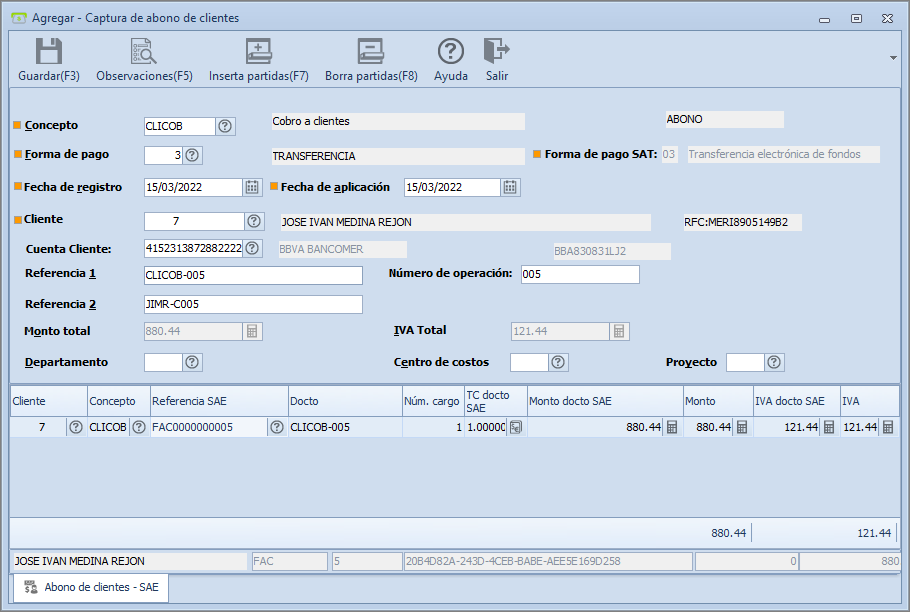
9. Durante la captura del abono al cliente, el valor registrado en el campo Referencia 1 se reflejará en SAE, en la columna Documento. En la sección de la partida, el campo Referencia SAE debe contener la factura a la que se aplicará el cobro y en el campo Monto docto SAE captura el importe recibido.
10. Verifica en SAE que el movimiento se haya generado. Para ello, dirígete al menú Clientes, despliega el submenú Movimientos y haz clic en Movimientos de cuentas por cobrar.
- Posteriormente, ingresa a la pestaña Movimientos sin folios.
11. Consulta el movimiento generado desde BANCO en el expediente del cliente. Para ello, dirígete al menú Clientes, haz clic en Clientes y selecciona el ícono Clientes .
- Posteriormente, ingresa al detalle del cliente y haz clic en Información de saldos.
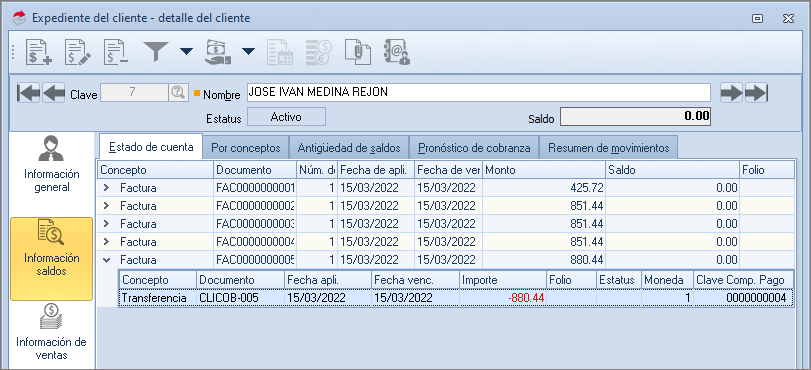
- Esta factura fue registrada con el método de pago PPD; por lo tanto, al capturar el cobro desde BANCO, se genera automáticamente el pago administrativo y fiscal en SAE.
12. Consulta el movimiento fiscal generado desde BANCO, accede al menú Ventas y haz clic en Comprobantes de pago.
- Se mostrará en la consulta el comprobante de pago.
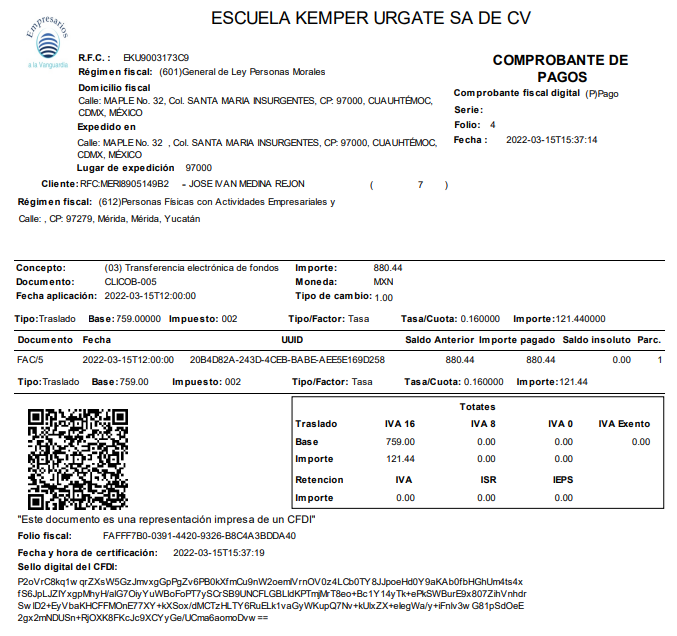
La representación impresa del comprobante de pago se muestra de la siguiente manera:
¡Buen trabajo! Con este procedimiento podrás registrar el pago de una factura a crédito sin enganche con método de pago PPD mediante la interfaz entre SAE y BANCO.