
Configurar la emisión del comprobante de pago en SAE en interfaz SAE – BANCO te permitirá definir cómo se generarán los comprobantes de pago a partir de los movimientos registrados entre Aspel SAE y BANCO. Realizar esta configuración ayuda a mantener un mejor control de la información, agilizar los procesos administrativos y asegurar que los comprobantes se emitan de forma correcta y organizada.
Para ello, realiza lo siguiente:
Desde SAE
1. Agrega el servicio de facturación; para realizarlo, da de alta un servicio con la siguiente información:
Descripción: | Servicio de facturación. |
Clave Servicio de Administración Tributaria (SAT): | 84111504 (Servicio de facturación). |
Clave: | Actividad (ACT). |
- Para ello, dirígete por la siguiente ruta: menú Inventarios, despliega las opciones de Productos y servicios y pulsa en Alta de productos y servicios.
- Ingresa a la pestaña Fiscales y agrega las claves SAT.
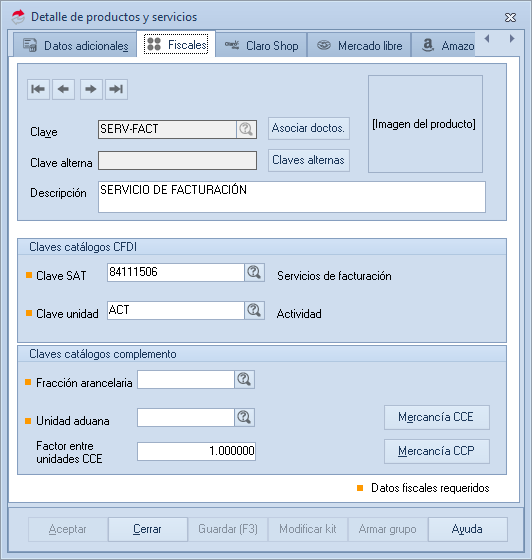
- Al concluir la captura, presiona el botón Aceptar
 .
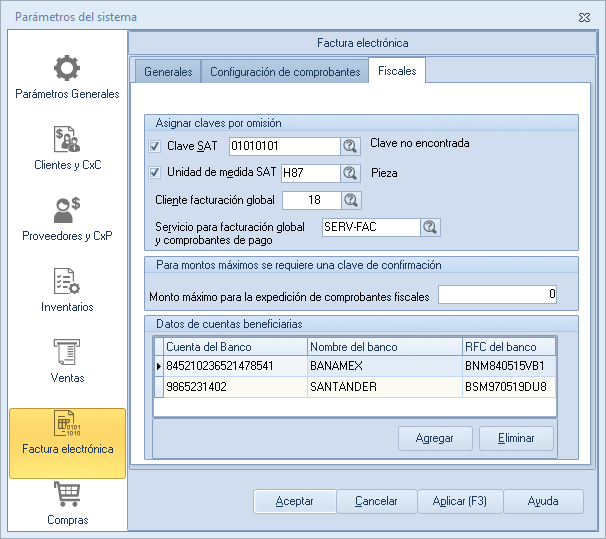
2. Configura el servicio que previamente se dio de alta en los parámetros del sistema.
- Para ello, dirígete por la siguiente ruta: menú Configuración, da clic en Parámetros del sistema y pulsa el ícono Factura electrónica
 .
- Localiza el campo Servicio para facturación global y comprobante de pago; selecciona el servicio dando clic en el ícono Ayuda
 .
3. Configura los datos del receptor con la información requerida para el Comprobante Fiscal Digital por Internet (CFDI).
- Para ello, dirígete por la siguiente ruta: menú Clientes, despliega las opciones del ícono Clientes
 y pulsa en Clientes.
- Selecciona el registro del cliente y pulsa el botón Modificar
 .
- Se abrirá una nueva ventana con las secciones que conforman el expediente del cliente.
- Los datos del receptor deben coincidir con la información que se registró ante el SAT; para ello deberás consultar tu Constancia de Situación Fiscal.
Importante: con el ícono Preparación datos de timbrado  , valida si el Registro Federal de Contribuyentes (RFC) del cliente se encuentra registrado ante el SAT y se te notificará con un mensaje la validación correcta; con esto podrás anticipar cualquier problema antes de la generación del comprobante.
- Posteriormente, da clic en el ícono Fecha derecha
 hasta llegar a la pestaña de Fiscales y el sistema habilitará la siguiente vista.
- Valida que se tenga configurada la Forma de pago SAT y el Uso del CFDI.
4. Configura la forma de pago SAT en el concepto de cuenta por cobrar que será utilizado para los pagos desde Aspel BANCO.
- Para ello, dirígete por la siguiente ruta: menú Clientes, despliega el submenú de Movimientos y pulsa en Conceptos de cuentas por cobrar.
- Para este ejemplo se usará Transferencia.
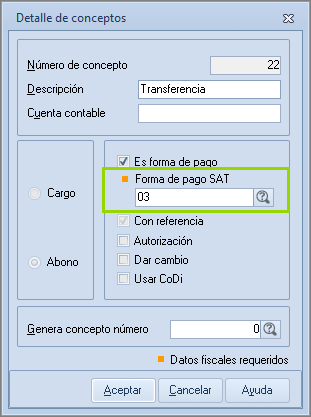
- Al concluir la captura, presiona el botón Aceptar .
Desde BANCO
5. Configurar BANCO para la emisión del comprobante de pago.
¡Listo! Con este proceso configuras al sistema SAE para generar el comprobante de pago.