
Generar requisiciones de compra a partir de un pedido te permite agilizar el proceso de abastecimiento al crear solicitudes de compra basadas en las necesidades registradas en los pedidos. Conocer esta función te ayudará a mejorar el control de los productos requeridos, optimizar la gestión de compras y mantener una mejor coordinación entre las áreas involucradas en el proceso.
1. Para ello, ingresa por la siguiente ruta: menú Compras, despliega Requisiciones y presiona Alta de requisiciones.
2. En la ventana de alta de documentos, presiona el ícono Leer pedido  .
3. Dentro de la ventana Seleccionar pedidos se tienen disponibles dos opciones para seleccionar los pedidos:
- Enlace uno a uno: para ello, en la columna Documento, presiona el ícono de Ayuda
 y selecciona los pedidos de cualquier cliente que integrarán la requisición.
- Selección automática: para ello, pulsa el ícono Selección automática
 y en la ventana emergente, selecciona de forma masiva los documentos, ya sea por cliente, documentos o fecha.
Nota: no se mostrarán los pedidos que ya se asociaron a una orden o requisición.
4. Al finalizar de indicar los pedidos, da clic en Guardar  .
5. En automático se visualiza la información de los pedidos seleccionados.
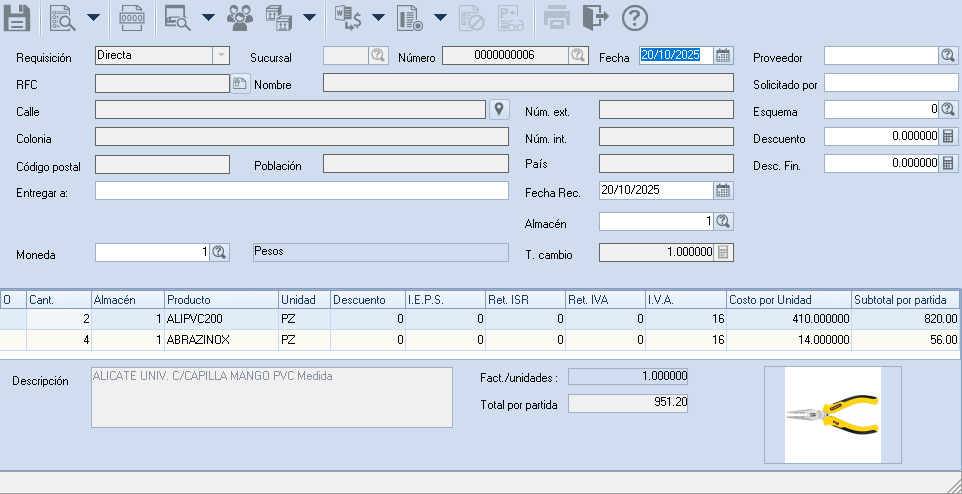
Nota: en caso de requerirlo, es posible agregar partidas adicionales a la requisición.
Se tienen las siguientes consideraciones:
- Solo se copiarán cantidades y claves de productos.
- Para el costo por unidad se sugerirá el último costo del producto.
- Al seleccionar los pedidos o editar documentos, la opción de leer pedido estará inhabilitada.
- Si el pedido tiene kits, solo se integran los componentes del kit.
- Si el pedido tiene servicios, estos no se consideran en la requisición.
6. Al terminar de capturar la información, pulsa en Grabar .
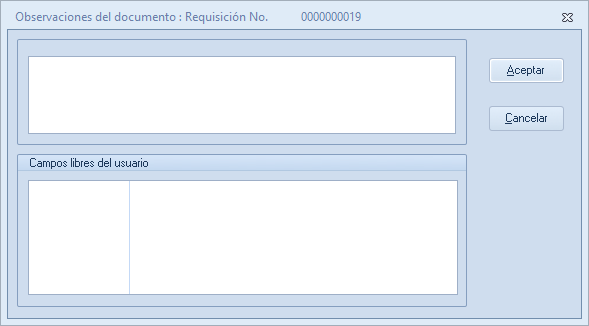
7. Si se tienen activadas las observaciones, se mostrará la ventana para capturarlas.
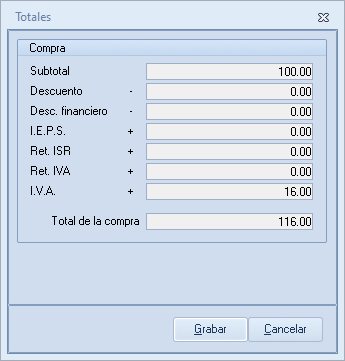
8. Después se visualiza la ventana de Totales; presiona en Grabar  .
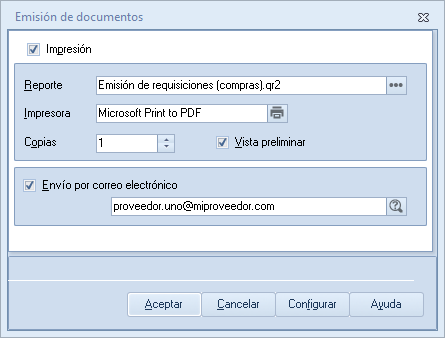
9. Si lo deseas, puedes emitir el documento para impresión.
10. Al terminar el proceso, se tiene disponible la opción de consultar el pedido para visualizar si tiene asociado un documento de compra, así como el tipo de documento y estatus.
- Para ello ingresa por la siguiente ruta: menú Ventas y presiona Pedidos.
- Dentro de la consulta, selecciona el pedido, despliega las opciones de Ver totales del documento
 y pulsa en Ver documento de compra
 .
- Se abrirá una ventana en la cual se observa si tiene asociado un documento de compra, así como el tipo de documento y estatus.
¡Listo! Sigue estos pasos para generar una requisición de compra a partir de un pedido.