
Facturar ventas realizadas desde una tienda en línea es un proceso que te permite registrar correctamente las ventas generadas en tus plataformas digitales dentro de tu sistema, asegurando que cumplan con los requisitos fiscales. Al hacerlo, puedes mantener un mejor control de tus ingresos, centralizar la información de tus operaciones y garantizar que la facturación de tus ventas en línea sea clara, organizada y cumpla con las disposiciones vigentes.
Al sincronizar los pedidos en SAE, cabe la posibilidad de que sea necesario facturar la venta a un cliente en específico.
1. Valida los pedidos de la tienda.
- Para ingresar, dirígete por la siguiente ruta: menú Ventas, pulsa Tiendas en línea, presiona Administrador de Mercado Libre, da clic en Administrador de Claro Shop y pulsa Pedidos.
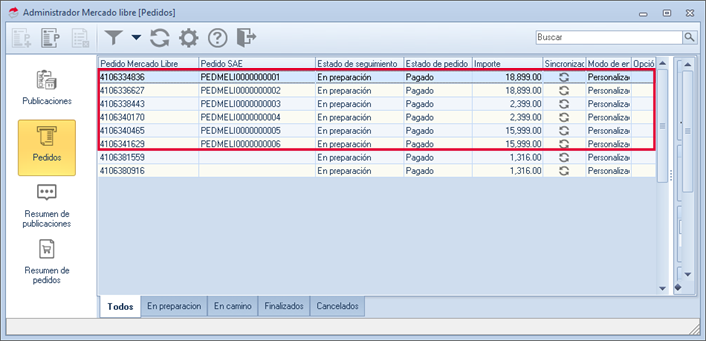
- Dentro de esta consulta es necesario identificar el pedido a facturar y validar que se encuentre generado el pedido automático de SAE; de lo contrario, se deberá generar de forma manual.
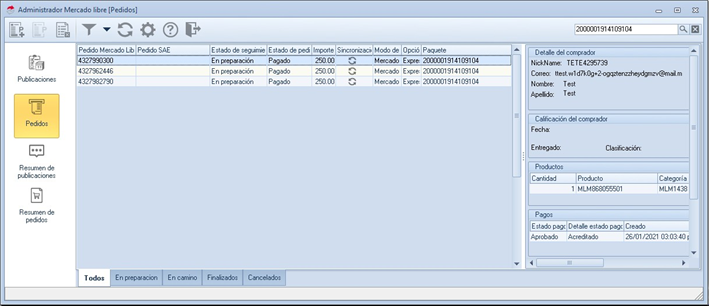
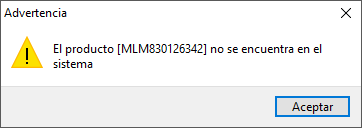
- Pedido manual: ya que el pedido no se generó de forma automática, ya sea porque los productos no existen en el catálogo o no se tienen existencias, será necesario generar un pedido de forma manual.
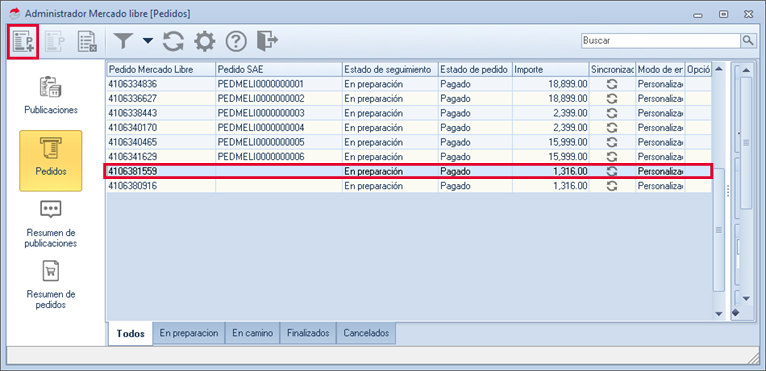
- Selecciona el pedido faltante y realízalo de forma manual con el ícono Pedidos
 .
- Selecciona el pedido faltante y realízalo de forma manual con el ícono Pedidos
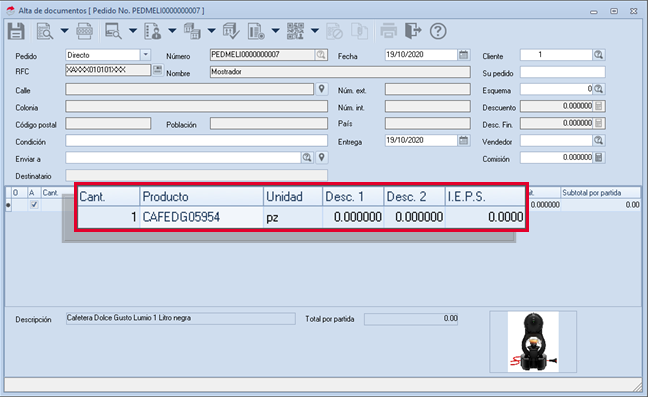
- Añade los productos o sustitúyelos para completar el pedido.
- Guarda el pedido y revisa que en el administrador de la tienda se muestre en la columna el pedido.
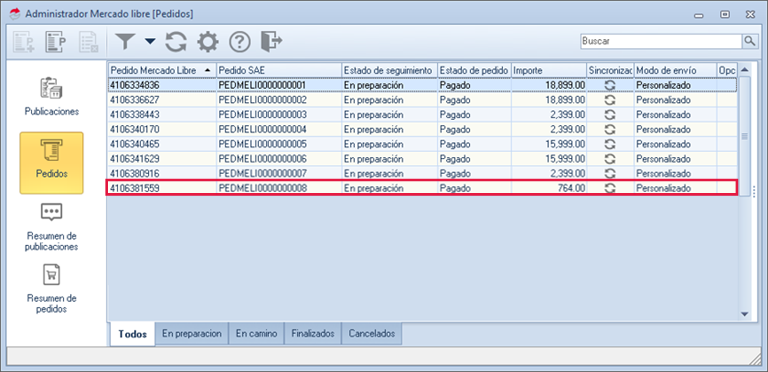
- Pedido automático: los pedidos automáticos ingresan al sistema cuando se genera la sincronización (ya sea manual o automática); se podrán observar desde la columna de pedido SAE.
2. Revisa los datos de facturación.
- Dentro de los pedidos de la tienda en línea válida, si el cliente solicitó factura de compra generada, dependiendo de la tienda en línea que se esté utilizando, se podrá verificar esta solicitud, de lo contrario, si el cliente no solicita factura, se deberá generar a cliente mostrador.
- Factura a un cliente en específico: dentro de la tienda en línea utilizada, valida los clientes que solicitaron factura de sus compras, esto varía dependiendo de la tienda utilizada, procesos que se explican a continuación:
- Mercado Libre: el cliente podrá solicitar su factura directamente al vendedor por medio del chat de Mercado Libre con los datos específicos para completar la factura; para ello, dirígete a Mercado Libre, pulsa Notificaciones
 y da clic en Mensajes de ventas generadas.
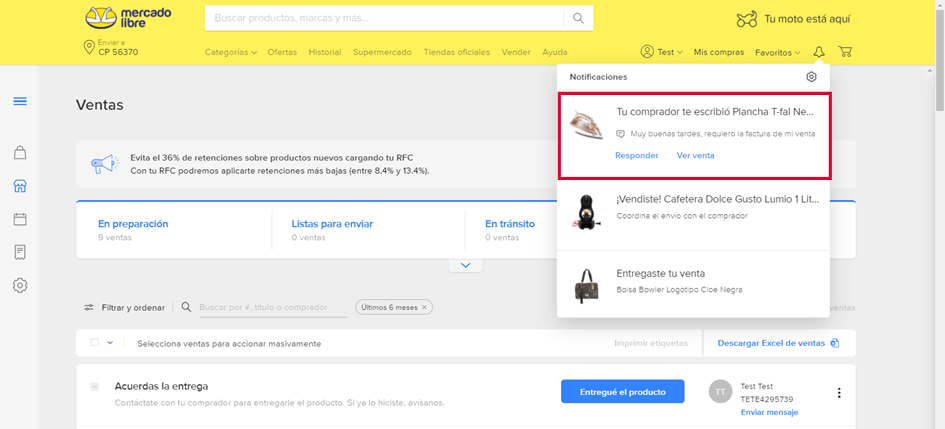
Importante: Mercado Libre no envía mensajes con lenguaje ofensivo ni con links a redes sociales, esto puede afectar a tu reputación.
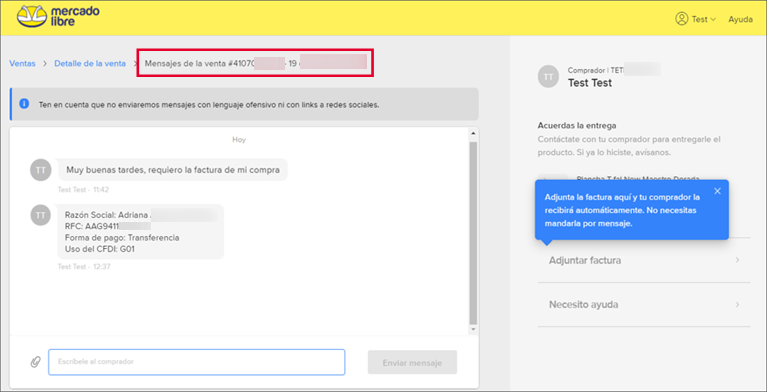
- Dentro del chat, solicita o revisa los datos necesarios para completar la factura requerida por el cliente. En la parte superior de la ventana se podrá validar el número de la venta, para así poder generar la factura al pedido dentro del administrador de Aspel SAE.
- Claro Shop: para poder recibir los pagos de las ventas realizadas en la tienda en línea Claro Shop, será obligatorio subir al Selfservice la factura de la venta.
- La factura la genera directamente el proveedor, por lo que el cliente deberá solicitarla al centro de atención a clientes Claro Shop, brindando:
- Registro Federal de Contribuyentes (RFC).
- Razón social.
- Dirección fiscal.
- Número de pedido.
- Datos fiscales requeridos (uso de Comprobante Fiscal Digital por Internet (CFDI) y forma de pago).
- Artículo que se va a facturar.
- Esta información deberá ser enviada por el cliente al correo vegaja@sanborns.com.mx; Claro Shop recibirá esta información y enviará un correo al vendedor con los datos del solicitante para generar la factura.
Importante: se tiene un período de 10 días para que el vendedor genere y devuelva la factura con los datos del cliente al correo anteriormente mencionado.
3. Factura a cliente mostrador.
- En caso de que el cliente no solicite la factura, la información de la misma será llenada a cliente mostrador o genérico, por lo cual la información que contendrán deberá ser la siguiente:
- RFC genérico: XAXX010101000
- Método de pago: transferencia
- Uso del CFDI: por definir
- Método de pago: Pago en Una sola Exhibición (PUE)
Importante: estos datos pueden variar dependiendo de la administración de la empresa.
- Si se registró un cliente mostrador específico para las tiendas en línea, valida que la información sea la correcta.
4. Selecciona el cliente en el pedido a facturar.
- Si el pedido será facturado a un cliente en específico, registra los datos del cliente dentro de SAE, ingresando por la siguiente ruta: menú Clientes, pulsa Clientes, da clic en Alta de clientes.
- Te mostrará la siguiente ventana; captura los datos requeridos por el sistema con un cuadro naranja
 .
- Una vez finalices, da clic en el botón Guardar
 .
5. Asociación del cliente.
Importante: todos los pedidos serán asignados de forma automática con la configuración inicial del administrador de la tienda al cliente mostrador.
- En caso de que el pedido ingrese a cliente mostrador y requiera un cliente en específico, se deberá eliminar el pedido de SE y se volverá a generar de forma manual con el cliente registrado en el catálogo de clientes.
- Dentro de los pedidos se podrá asignar a un cliente para que todos los pedidos futuros se enlacen de forma automática con el cliente seleccionado.
- El sistema enlazará el pedido al cliente de SAE conforme a sus datos de comprador en la tienda en línea.
- Dirígete por la siguiente ruta: menú Ventas, pulsa en Tiendas en línea, presiona Administrador de la tienda y da clic en Pedidos.
- Selecciona con doble clic el pedido y dentro de la ventana detalle del pedido asigna el cliente registrado en el catálogo.
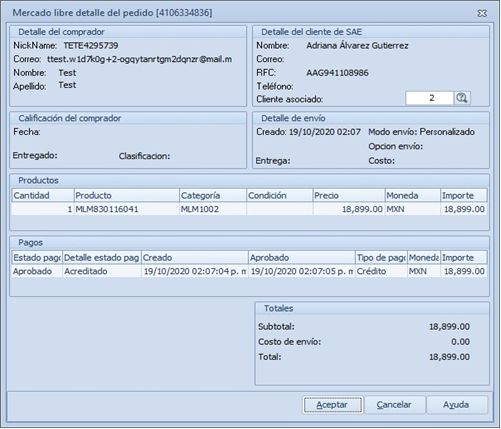
6. Realiza la factura del pedido de la tienda virtual.
- Una vez obtenida la información de la facturación, se deberá enlazar el pedido de la tienda a la factura desde el sistema SAE.
- Genera una nueva factura y selecciona una serie tipo digital para timbrar el documento; desde el menú Ventas, pulsa Facturas, da clic en Agregar y presiona Selección de tipo de folio.
- Enlaza la factura al pedido de la tienda en línea que se desea facturar.
- Con el ícono Ayuda
 te mostrará el catálogo de los pedidos de SAE; selecciona el generado en el administrador de Mercado Libre a facturar.
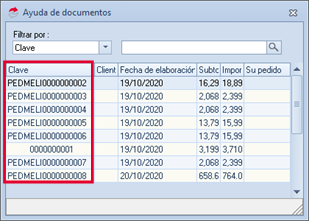
- Valida los datos de la factura y genera el timbrado del documento; la factura tomará los datos registrados en el pedido de la tienda en línea.
Ejemplo de factura a cliente mostrador.
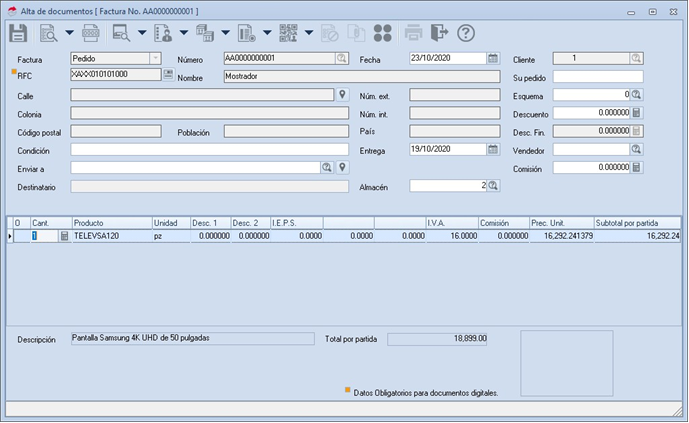
- Graba el documento para ingresar los datos del pago, pulsa Guardar
 .
Ejemplo de factura a un cliente específico.
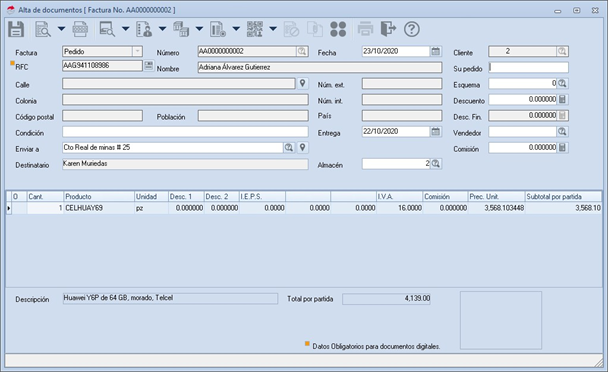
- Graba el documento para ingresar los datos del pago y presiona Guardar .
Importante: las facturas de las tiendas en línea solo contendrán las partidas de los productos vendidos, ya que, independientemente de la tienda en línea que se utilice, las guías de envíos las facturará la tienda en línea.
7. Adjunta la factura al pedido de la tienda virtual.
¡Listo! Sigue estos pasos para facturar ventas realizadas desde una tienda en línea.