
Elaborar o dar de alta una factura global de nota de venta sirve para concentrar en un solo documento las ventas realizadas durante un período determinado, especialmente aquellas que no se facturaron de forma individual. Al hacerlo, puedes simplificar tu proceso de facturación, mantener un mejor control de tus ingresos y cumplir con tus registros administrativos de manera ordenada y sencilla.
A continuación, realiza lo siguiente:
1. Accede a la ruta.
Ingresa al menú Ventas y das clic en el ícono Facturas  .
En la ventana de consulta que se despliega, haz clic en el ícono Factura global de notas de venta  .
Si no visualizas el ícono de Factura global de nota de venta, agrégalo a tu barra de herramientas: haz clic derecho y selecciona Personalizar, pestaña de Comandos, categoría Edición, comando Factura global de notas de venta.
2. Define los datos de facturación.
En la ventana de Factura global, captura la información solicitada:
- Serie: indica la serie con la cual deseas emitir el documento.
- Períodicidad: establece la frecuencia de integración de las notas de venta (diario, semanal, quincenal o mensual).
- Mes – año: selecciona el período en el que se generará el documento.
3. Aplica filtros de nota de venta.
En la sección Filtro de notas de venta, indica:
- Fecha inicial y final: rango de fechas de las notas de venta a incluir.
- Serie: determina la serie con la cual deseas seleccionar las notas de venta generadas.
- Solo notas de cliente mostrador: permite incluir únicamente las notas de venta generadas a clientes de tipo mostrador.
- Todas las notas: incluye todas las notas de venta emitidas, sin aplicar restricciones adicionales.
4. Genera la factura global.
Haz clic en Aceptar  para guardar la configuración. Se abrirá la ventana Enlace masivo de factura global, donde deberás revisar la información y después seleccionar Grabar
 .
A continuación, el sistema mostrará los datos del régimen fiscal y el uso de Comprobante Fiscal Digital por Internet (CFDI) del cliente.
Al finalizar, el sistema generará la factura global correspondiente.
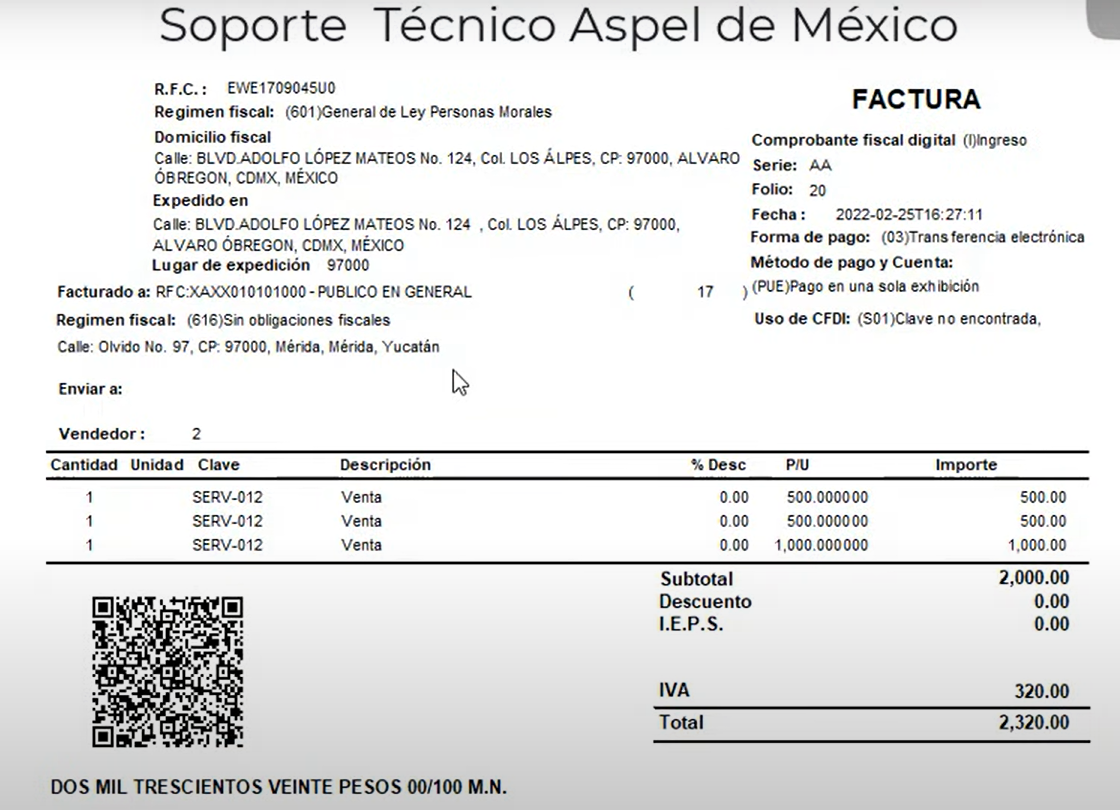
¡Gran trabajo! Has completado con éxito el proceso para elaborar o dar de alta una factura global de nota de venta.