
Adjuntar la factura al pedido de la tienda virtual es un proceso que te permite vincular el comprobante fiscal de una venta con el pedido correspondiente generado en tu tienda en línea. Al hacerlo, aseguras que el cliente reciba su factura correctamente y que la operación quede registrada de forma adecuada, facilitando el control de tus ventas y el cumplimiento de tus procesos de facturación.
Para ello realiza lo siguiente:
1. Claro Shop.
Una vez enlazado el pedido, valida que la información de envío sea correcta, adjunta la evidencia de la factura y selecciona la opción Enviar evidencia para notificar a Claro Shop que el cliente recibió el pedido.
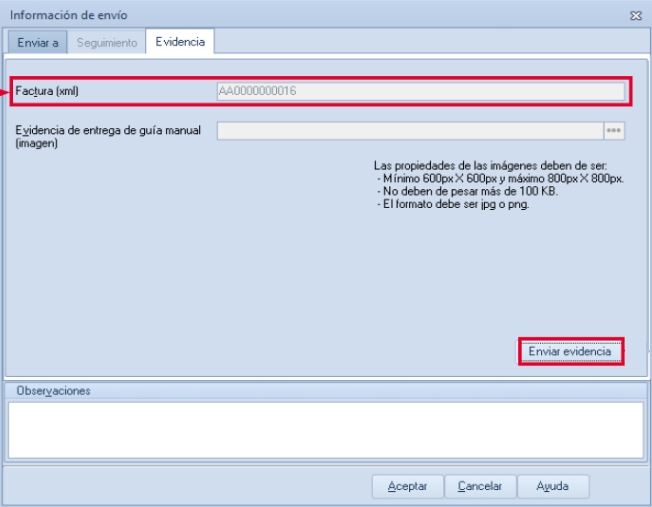
En el caso de Claro Shop, es obligatorio enviar la factura de venta para poder recibir el pago correspondiente a la transacción.
2. Mercado Libre.
- Envía la factura timbrada al pedido de Mercado Libre desde la información de envío de SAE, en la sección Evidencia.
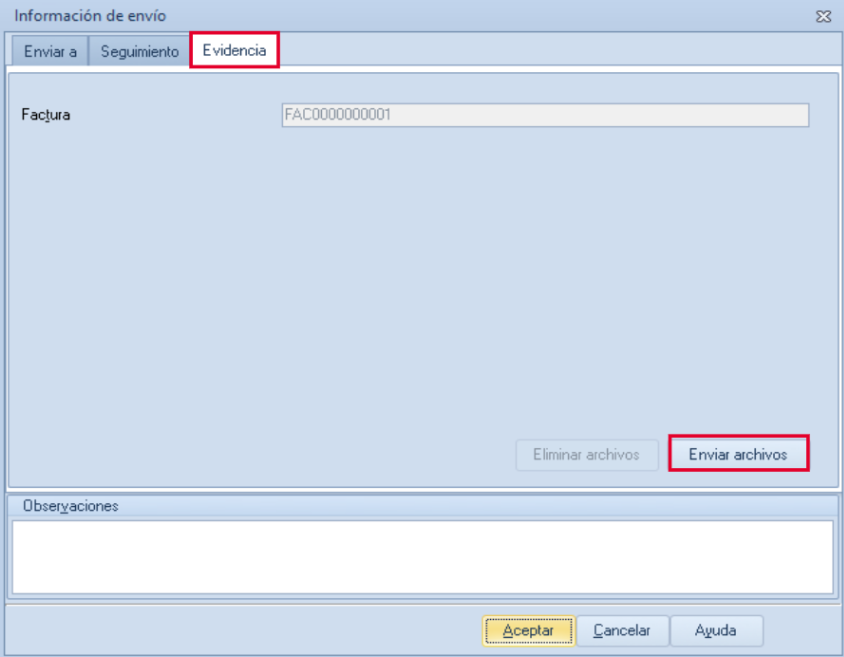
Nota: si la factura es impresa o aún no ha sido timbrada, el botón Enviar archivo permanecerá inhabilitado.
- Selecciona el botón Enviar archivos para adjuntar los documentos *.XML y *.PDF de la factura.
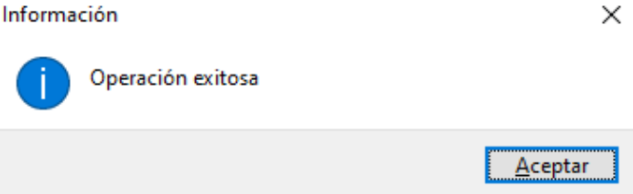
- Finalmente, haz clic en Aceptar
 para completar el envío.
¡Excelente trabajo! Has completado el proceso para adjuntar la factura al pedido de la tienda virtual exitosamente.