
Configurar de manera general productos en Amazon te permite preparar correctamente tu sistema para vender en esta plataforma y mantener tu catálogo organizado desde Aspel SAE. Al realizar esta configuración, puedes sincronizar tus productos, administrar precios y controlar tus publicaciones de forma centralizada, facilitando la gestión de tu tienda en línea y asegurando una mejor experiencia de compra para tus clientes.
1. Antes de empezar con la configuración de SAE, es necesario contar con una cuenta registrada como vendedor.
2. Registro de folios para pedidos.
Ingresas por la siguiente ruta: menú Configuración, pulsas Parámetros del sistema, das clic Ventas, presionas Por documento y pulsas Pedidos.
Haz clic en el ícono de tres puntos  , luego, en la ventana Series, selecciona el botón Agregar y registra el folio que se utilizará para los pedidos generados automáticamente desde la tienda virtual. Finalmente, acepta los cambios.
Nota: te recomendamos tener un folio específico para la tienda virtual, y así llevar un control de los pedidos generados de la tienda.
3. Registro de listas de precios.
Para el manejo de los precios que se añaden a cada una de las publicaciones en la tienda virtual, será necesario añadir dos listas de precios con impuestos incluidos y en moneda nacional (El manejo de moneda nacional se define al colocar el precio en el producto).
Amazon, maneja un precio público y un precio de oferta, para ello ingresas al menú Inventarios, pulsas Listas de precios y das clic en Alta de lista de precios.
Importante: en caso de no utilizar los precios de oferta, se puede añadir el precio público en ambas listas.
Las listas de precio con impuestos incluidos no podrán ser utilizadas para las ventas o funcionamiento normal del sistema, estas listas de precios son exclusivas para las tiendas en línea.
4. Acceso al administrador de Amazon.
Al seleccionar Amazon se deberá indicar el correo y contraseña del Seller para las ventas.
Para ello, te diriges por la siguiente ruta: menú Integraciones, te posicionas en la sección Tiendas en línea y das clic en el ícono Amazon  .
Después te solicitará la autorización para que el sistema pueda utilizar la Interfaz de Programación de Aplicaciones (API) de dicha tienda.
Importante: es necesario tener instalado el navegador Microsoft Edge Canary para poder ejecutar el proceso para dicha tienda.
- Una vez confirmado, se mostrará la consulta de publicaciones sobre dicha tienda.
- Para no indicar la información del login cada que ingreses a la consulta, deberás activar el parámetro iniciar sesión automáticamente dentro de la configuración.
5. Configuración inicial de Amazon.
Te diriges por la siguiente ruta: menú Integraciones, te posiciones en la sección Tiendas en línea, das clic en Amazon y presionas en Configuración.
- Desde esta ventana defines los valores principales para comenzar con el manejo de la tienda a través del sistema, los datos a definir son obligatorios.
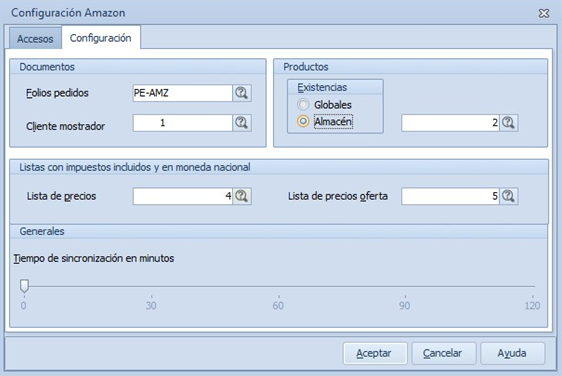
Sección de documentos.
- Folios pedidos: selecciona el folio de pedidos registrado.
- Cliente mostrador: los pedidos serán generados de forma automática al cliente mostrador, es posible seleccionar del catálogo de clientes alguno diferente con el ícono Ayuda
 .
- Se recomienda utilizar a un cliente en específico para la generación de los pedidos automáticos.
Sección de productos.
- Existencias: seleccionas el almacén de donde serán tomadas las existencias de los productos. Por omisión está configurado para apuntar al almacén general (globales), o seleccionado un almacén en específico con el ícono Ayuda .
Sección listas de precios con impuestos incluidos y en moneda nacional.
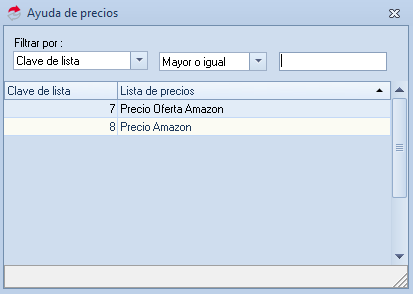
- Seleccionas con el ícono Ayuda la lista que registraste, solo te mostrará las que se registraron con impuestos incluidos.
Sección Generales.
- Iniciar sesión automáticamente: indicas si el inicio de sesión con Amazon, será automático o de lo contrario se solicitarán nuevamente los datos de los accesos.
- Tiempo de sincronización: seleccionas un intervalo de tiempo para que el sistema genere la sincronización de pedidos y publicaciones de forma automática. Los criterios para la sincronización automática pueden ser 30, 60, 90 y 120 minutos.
- Si el criterio está posicionado en cero, indica que la sincronización automática no está activa por lo que se debe generar la sincronización manual.
6. Configuración de productos.
Solo se podrá realizar la publicación de aquellos productos que ya se encuentran en el catálogo de Amazon, es decir, no se subirán nuevos productos, sino que se realizará la venta y oferta de productos ya publicados.
Te diriges por cualquiera de las siguientes rutas:
- Menú Integraciones, haz clic en Amazon y pulsas en el ícono Agregar.
- Menú Inventarios, pulsas Productos y servicios, presionas Agregar o Modificar.
Importante: no es posible publicar productos del tipo servicio o grupo de productos, solo del tipo producto y kits.
- En la edición de los productos ingresas la información necesaria para una publicación correcta.
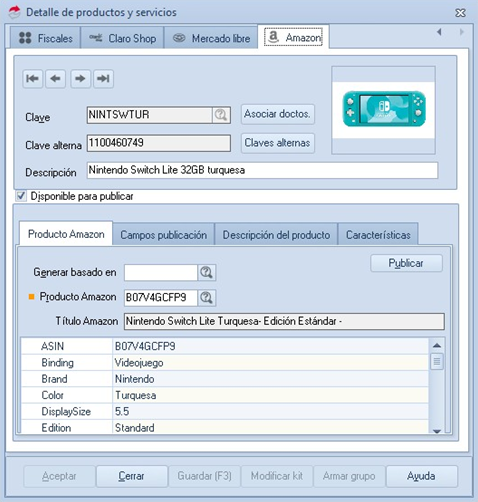
- Producto Amazon: defines el producto de Amazon y válidas la descripción y datos obtenidos del catálogo.
Campo | Valor | Observaciones |
Generar basado en | Esta opción copia la configuración de otro producto de Amazon. | Los valores sugeridos son los siguientes: alto, largo, ancho, categoría. |
Producto Amazon | Amazon Standard Identification Number o Número de Identificación Estándar de Amazon (ASIN). | En la ventana de Ayuda se podrá realizar la búsqueda por el campo ASIN o por el titulo publicación. |
Titulo Amazon | Titulo del producto en Amazon. | Valor solo informativo. |
- Los vendedores pagan una tarifa por referencia por cada artículo que venden, dependiendo de la categoría del producto.
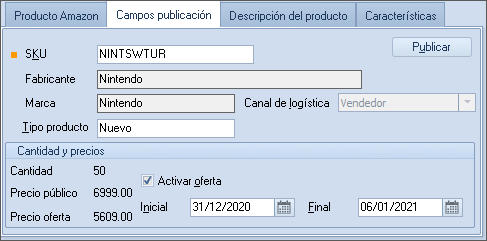
- Campos publicación: en esta pestaña, el vendedor deberá de seleccionar el canal de logística Vendedor (Envío manual) o Amazon (Envío automático), el tipo de producto y la información de la cantidad y precio, así como las fechas de la oferta.
Campo | Valor | Observaciones |
Stock Keeping Unit o Unidad de Mantenimiento de Existencias (SKU) | El número/código de referencia o simplemente referencia. | Entre 8 y 12 caracteres. |
Fabricante y Marca | Datos obtenidos de la clave del producto registrado en Amazon | Informativo |
Canal de logística | Vendedor y Amazon | Canal de logística siempre será vendedor hasta que se decida cambiarlo desde el Seller de Amazon. |
Tipo de producto | Usado, nuevo o reacondicionado | Valor definido para el producto. |
Cantidad | Almacén seleccionado en la configuración. | Informativo |
Precio público | Lista de precio seleccionada en configuración. | Informativo. |
Precio oferta | Lista de precio seleccionada en configuración. | Informativo. |
Activar oferta | Al estar activada el producto mostrará el precio de oferta indicado en las listas de precio, y será el precio de compra mostrado en Amazon, de lo contrario mostrará el precio normal. | Casilla de selección |
Inicial y final | Selecciona el rango de fechas en la cual el producto será vendido con el precio de oferta indicado en la lista de precios oferta. | Selección de fecha abierta. |
Importante: la fecha final será la fecha en donde se elimina la oferta, es decir, si colocan como fecha final la fecha 07/11/2026, significa que, a partir de esta fecha, la oferta se termina, es decir, el 07/11/2026 ya no se verá la oferta en Amazon.
- Es posible generar cambios en estas fechas tantas veces se requiera, será necesario volver a realizar la sincronización (manual o automática) para ver los cambios registrados en Amazon.
- Descripción del producto: registras la descripción que por omisión es copiada de los campos libres del producto, es modificable y permite más de 256 caracteres.
- Características: Es posible añadir hasta 5 características del producto que se está ofertando.
7. Publicación de productos.
La publicación de los productos podrá ser generada desde el botón Publicar  en el detalle de productos y servicios o desde el administrador de Amazon con la opción sincronizar.
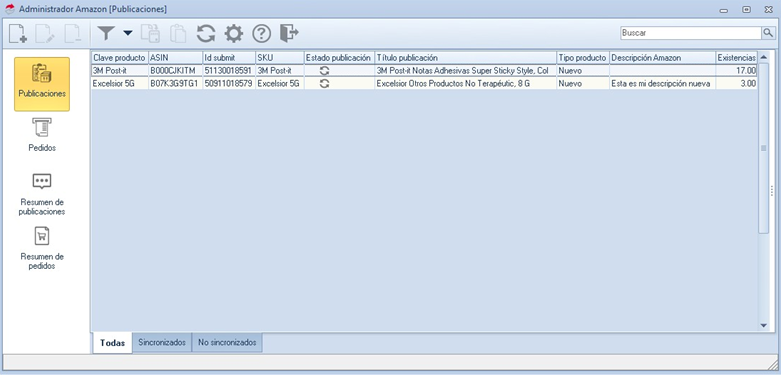
La tienda en línea Amazon mandará 3 solicitudes para poder publicar el producto desde SAE.
- Solicitud de oferta: al realizar por primera vez la sincronización o publicación, te mostrará la siguiente ventana, donde indicas que ha llegado la solicitud a Amazon, sin embargo, aún se está validando para su publicación.
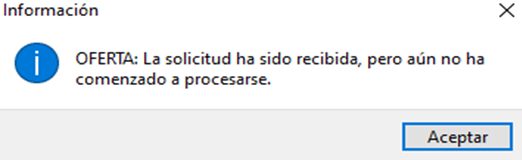
Importante: en este punto el producto no se mostrará en el Seller de Amazon. Deberás esperar un intervalo de 10 a 15 minutos para volver a publicar o sincronizar el producto.
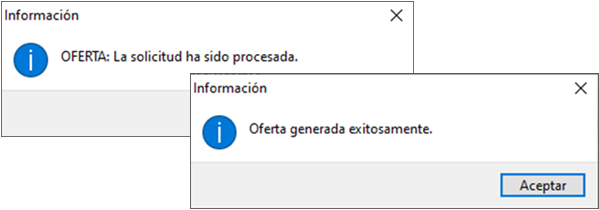
- Solicitud de oferta aprobada: al volver a realizar la sincronización o publicación, el sistema mandará las siguientes ventanas indicando que la oferta ha sido procesada y se generó exitosamente.
- Solicitud de precio e inventario: al volver a sincronizar el sistema mandará las siguientes ventanas indicando que se encuentra en validación el proceso de registro en el inventario y el precio indicado con base a las políticas de Amazon.

- Solicitud de precio e inventario aprobada: una vez que Amazon válido todas las características de la publicación mandará las siguientes ventanas al sincronizar el producto.
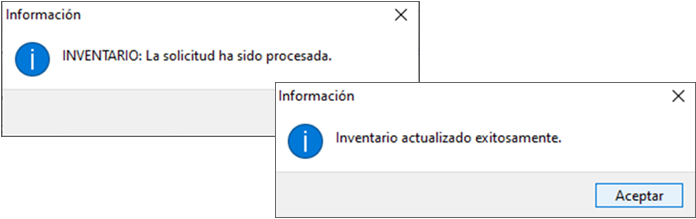
- En este momento el producto ya está listo para venderse por la tienda, mostrándose como sincronizado en el administrador de la tienda.
Nota: estas validaciones son por parte de Amazon, donde se revisa que se tenga permiso para publicar en las categorías y los precios ofertados dependiendo de la clasificación y el tipo de registro que se tiene con Amazon.
- Si se tiene la sincronización configurada como automática cada cierto tiempo, estas actualizaciones de la publicación se generan en el tiempo indicado en la configuración.
8. Eliminación de publicaciones.
Te diriges por la siguiente ruta: menú Integraciones, presionas en Amazon, das clic en Publicaciones y pulsas en el ícono Eliminar  .
- Es posible eliminar las publicaciones generadas desde SAE, para esto selecciona el producto publicado y luego el botón de eliminar con el cual mandará una ventana de confirmación.
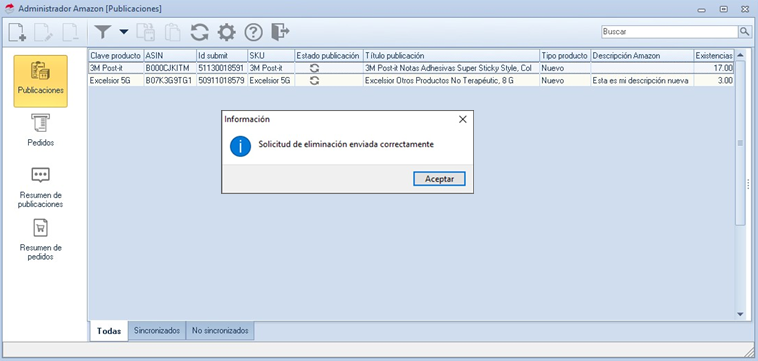
- El proceso de eliminación del producto pasa por validación de la tienda de Amazon por lo que será necesario esperar de 10 a 15 minutos en volver a sincronizar o eliminar el producto para recibir los mensajes de confirmación.
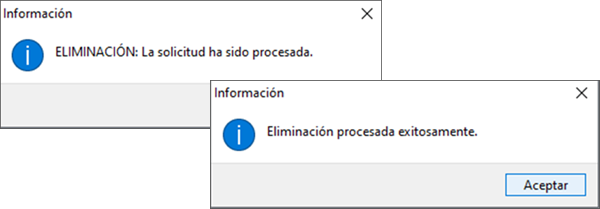
Importante: hasta recibir los mensajes de confirmación el producto será eliminado de Amazon y del administrador de la tienda.
9. Administración de pedidos.
Al abrir la sección de pedidos del administrador de la tienda, se descargarán de forma automática los pedidos que tengan el estatus de pendientes de la tienda y se darán de alta como documentos de pedidos en el sistema.
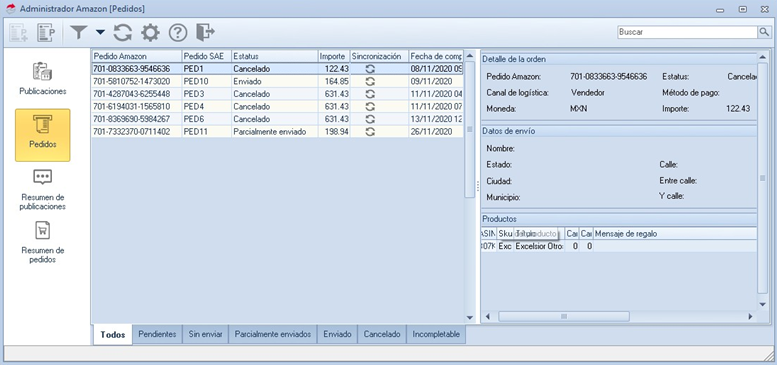
- Al dar doble clic sobre el pedido permitirá visualizar la información del pedido, así como añadir un cliente asociado.
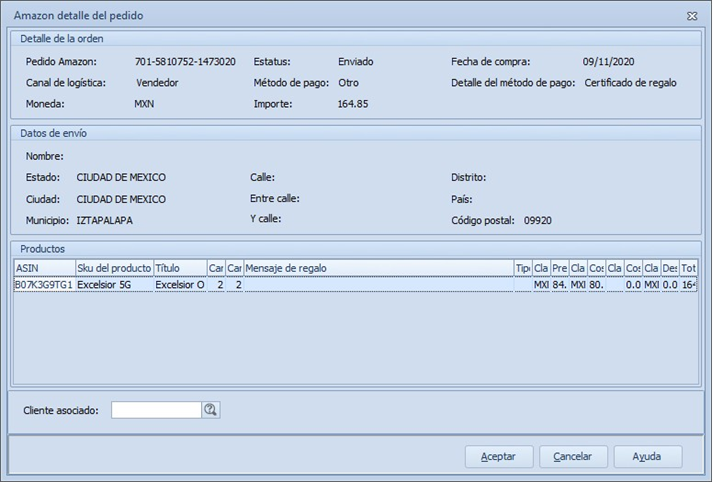
Para conocer el proceso de seguimiento de pedidos, te recomendamos consultar cómo generar y dar seguimiento de pedidos en Amazon.
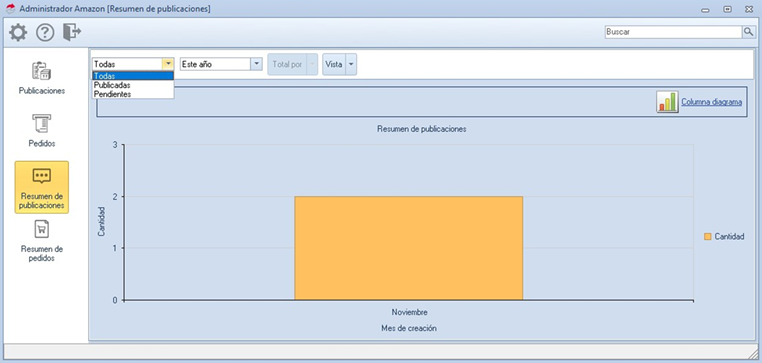
10. Resumen de publicaciones.
Ingresas por la siguiente ruta: menú Integraciones, das clic en Amazon y presionas Resumen de publicaciones.
- Visualiza la información de las publicaciones que se generaron en el intervalo de tiempo seleccionado en el tablero integrado.
11. Resumen de pedidos.
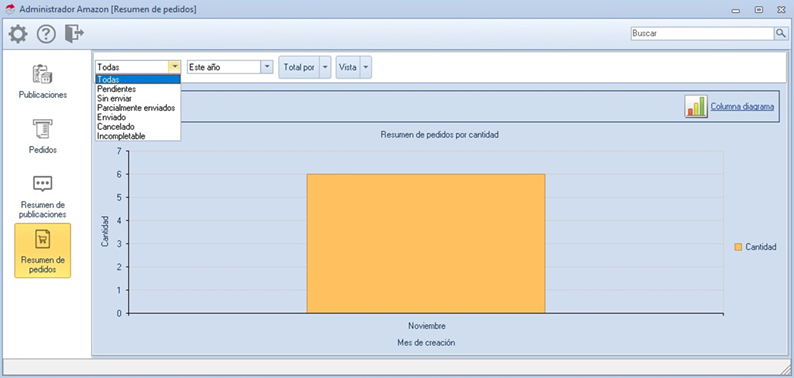
Te diriges por la siguiente ruta: menú Integraciones, pulsas en Amazon y das clic en Resumen de pedidos.
- Visualiza la información de los pedidos que se generaron en el intervalo de tiempo seleccionado en el tablero integrado.
Importante: dentro del sistema SAE solo se podrán vincular los productos del inventario a la lista de productos desde Amazon, es decir, que se podrá ofertar en los productos ya registrados en Amazon, por lo cual, es necesario haber concluido con el registro de la cuenta para poder acceder a este listado.
En caso de que nuestros productos no se encuentren en el listado de Amazon, será necesario generar el registro del producto y marca en Amazon.
¡Buen trabajo! Con este proceso es posible configurar de manera general productos en Amazon.