
Generar y dar seguimiento de pedidos en Amazon te permite administrar de forma sencilla las ventas que realizas en esta plataforma desde Aspel SAE. Al utilizar este proceso, puedes controlar tus pedidos, conocer su estatus y dar seguimiento a los envíos, lo que te ayuda a mantener tu inventario actualizado, cumplir a tiempo con tus clientes y llevar una gestión más ordenada y eficiente de tus ventas en línea.
A continuación, realiza lo siguiente:
1. Accede a los pedidos.
Dirígete al menú Integraciones, te posicionas en la sección Tiendas en línea, presionas en Amazon y das clic en Pedidos.
Desde la ventana de pedidos podrás validar el estatus, generar un pedido de forma manual y comprobar los datos del pedido seleccionado.
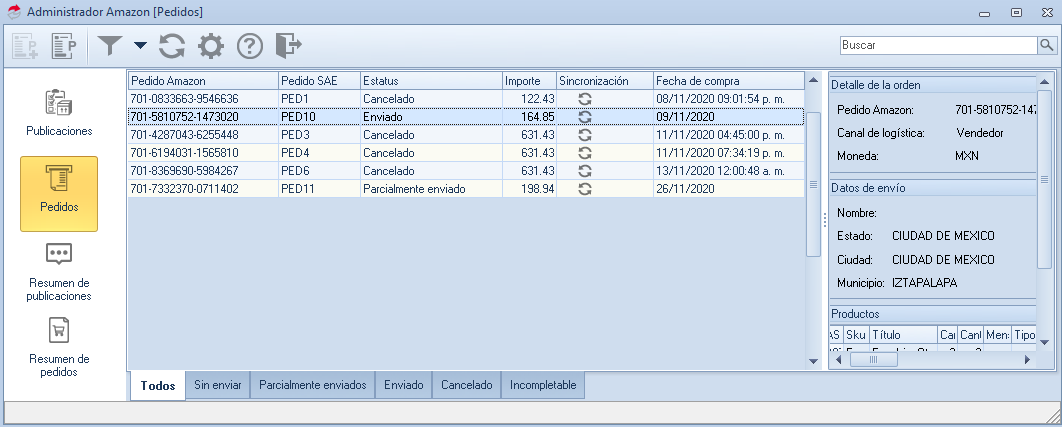
Nota: en caso de que no se genere el pedido de forma automática, es posible generarlo de forma manual; esto es a causa de no contar con el producto del pedido registrado en el almacén o de que no tenga existencias.
2. Estatus de los pedidos de Amazon.
Los pedidos se clasifican en los siguientes estados:
Estatus de Amazon | |
Sin enviar | Todos los pedidos de los productos vendidos llegarán con este estatus. |
Parcialmente enviado | Este estatus se verá en el sistema cuando se tenga una venta de varios productos y solo se entreguen algunos, por ejemplo: se efectuó un pedido por 5 piezas y solo se entrega al cliente 3 de ellas. |
Enviado | Una vez finalizado el proceso de envío y el cliente reciba su producto (independientemente de la logística seleccionada), este será su estatus. |
Cancelado | Mostrará los pedidos cancelados. |
Incompletable | Este estatus será solo para el canal de logística de Amazon, cuando existe algún motivo por el cual no fue finalizado el envío. |
Las cancelaciones de los pedidos se realizan desde el Seller Central de Amazon.
3. Enlaza pedidos a documentos superiores.
Al recibir un pedido, enlázalo a un documento superior (factura, remisión o nota de venta).
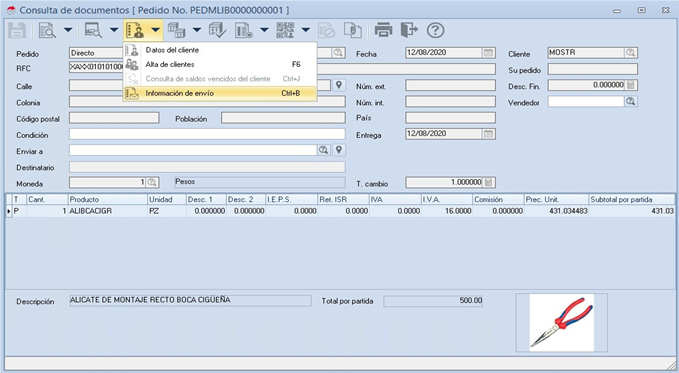
Ingresa la información de envío para completar el seguimiento: menú Integraciones, te posicionas en la sección Tiendas en línea, das clic en el ícono Amazon  .
En Administrador de Amazon, seleccionas Pedidos, pulsas en Ver pedido, das clic en el ícono Datos del cliente y eliges Información de envío.
4. Conoce los tipos de envío en Amazon.
Logística de Amazon.
Ofrece a sus vendedores la oportunidad de utilizar su logística en los productos publicados; la configuración de estos productos se debe realizar desde el Seller Central de Amazon.
La logística de Amazon se puede definir en los siguientes procesos:
- Envías tus productos al centro de distribución de Amazon.
- Amazon almacena tus productos.
- Los clientes compran tus productos.
- Amazon prepara y empaca tus productos.
- Amazon envía tus productos.
- Amazon brinda atención al cliente.
Amazon realiza el cobro del almacenamiento y envío de los productos mediante tarifas adicionales a la membresía y clasificación.
Realizas el enlace de un documento superior (factura, remisión o nota de venta) al pedido para así realizar la disminución de existencias.
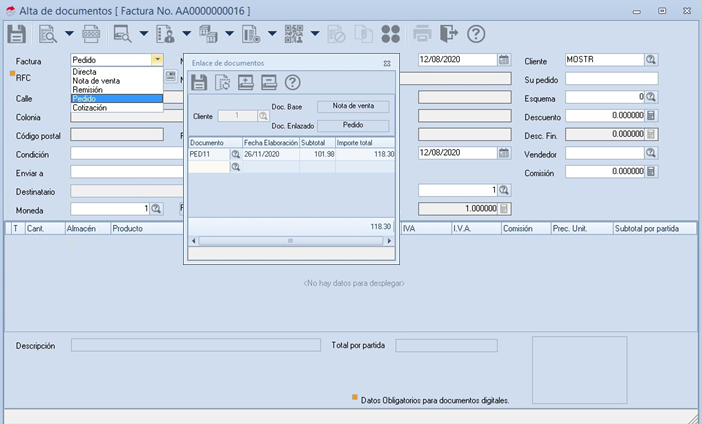
En este tipo de envío, los datos solicitados en el apartado de información de envío se llenarán de la información proporcionada por Amazon, por lo cual no es necesario generar el registro, solo la sincronización de pedidos para ver el cambio de estatus mediante el ícono Sincronizar  .
Nota: realizas la sincronización (manual o automática) para visualizar el cambio de estatus de sin enviar a enviado cuando Amazon haya realizado la entrega.
Envío manual – Vendedor.
Si no se utilizará la logística de Amazon para el envío de los productos, los pedidos recibidos se deberán realizar de forma manual (Vendedor), en la cual el vendedor es el encargado de enviar, entregar y notificar los números de seguimiento al comprador.
- Todos los productos publicados tendrán la configuración forma manual, a menos que se lleve a cabo el cambio en el Seller Central de Amazon.
- Dentro del Seller Central de Amazon define tus costos de envío sobre tus productos desde Amazon Seller Central en Configuración, sección Configuración de envíos.
- Dentro de esta página, te permite crear, modificar o eliminar las plantillas de envíos.
- Define el modelo de las tarifas:
- Por artículo o peso: las tarifas de envío corresponden al monto por artículo o kilo sumado a un cargo determinado por pedido.
- Por franja de precios: las tarifas de envío se calculan partiendo del monto total del pedido.
- Selecciona las regiones de envío: elige las regiones que quieres usar con el mismo tiempo en tránsito y costo de envío.
- Tiempo en tránsito: establece tu tiempo en tránsito (en días laborables) para las regiones.
- Establece las tarifas de envío.
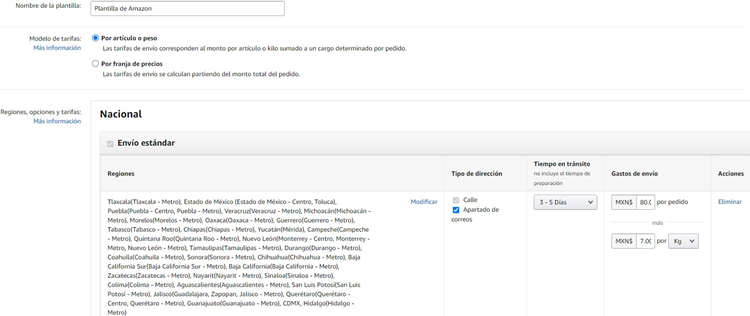
Importante: con el cobro de envío definido por el vendedor se realizará el cálculo del costo total.
- Sincronizas la venta de pedidos del administrador de Amazon para recibir los pedidos nuevos de las compras de tus clientes.
- Los pedidos nuevos ingresados al sistema tendrán el estatus de Sin enviar.
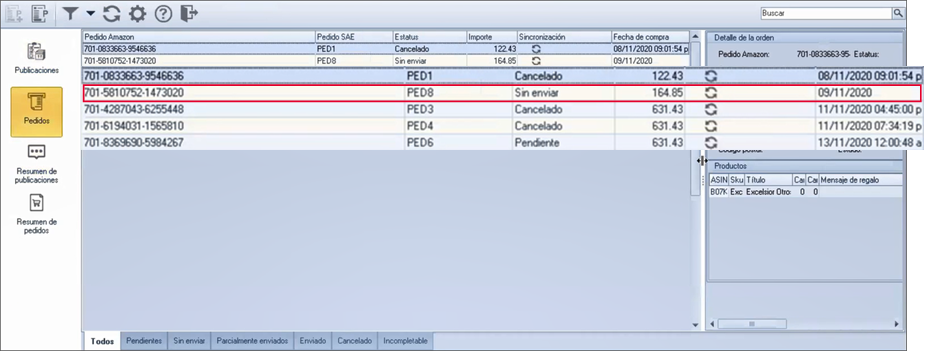
En la ventana Amazon detalle del pedido, podrás validar los costos de envío indicados en la configuración de envío del Seller Central de Amazon, ingresando a esta información con doble clic en el pedido.
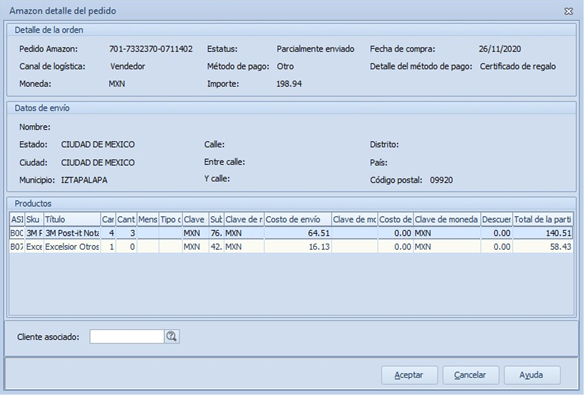
Realiza el enlace de un documento superior (factura, remisión o nota de venta) al pedido para así realizar la disminución de existencias.
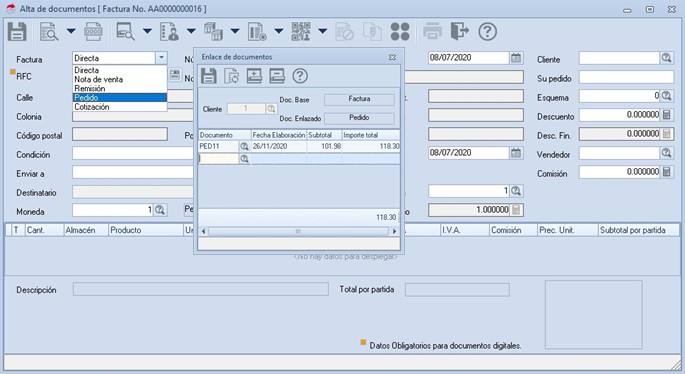
En este tipo de envío, los datos solicitados en el apartado de información de envío se llenarán a partir de la información obtenida por la paquetería seleccionada, por lo cual es necesario realizar el registro, pulsar el botón Generar envío, para informarle a Amazon el proceso del mismo.
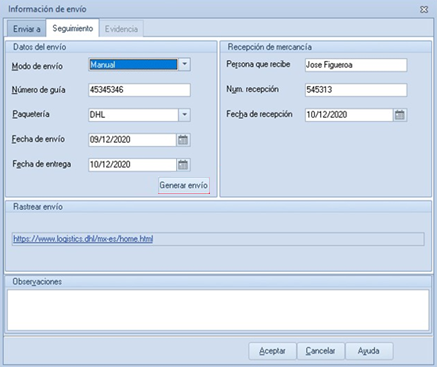
Una vez completes la información de datos del envío y recepción de mercancía en el apartado de seguimiento, el pedido registrado cambiará su estatus a «enviado»; realiza la sincronización para actualizar la información en Amazon.
¡Perfecto! Sigue estos procesos para generar y dar seguimiento a pedidos en Amazon.