
Generar reporte de abonos a compras te permite consultar de forma clara los pagos que has realizado a tus proveedores por las compras registradas en tu sistema. Al utilizar este reporte, puedes llevar un mejor control de tus abonos, verificar montos e impuestos y mantener un registro ordenado de tus movimientos, lo que facilita la gestión de tus cuentas por pagar y la organización de tus finanzas.
A continuación, realiza lo siguiente:
1. Accede a la ruta.
Ingresa al menú Compras, despliega el submenú de Reportes de compras  , da clic en Fiscales y pulsa en Abonos a compras.
2. Define los criterios de filtrado.
Al ingresar, podrás configurar las distintas secciones con los siguientes campos:
Pestaña Filtro general.
- Sucursal: permite seleccionar la sucursal de los documentos que deseas incluir en el reporte.
- Rango de claves de documentos: indica los documentos cuya información deseas incluir en el reporte.
- Solo compras saldadas: al activar esta opción, solo se toman en cuenta los documentos de compras saldadas.
- Proveedores: selecciona el rango de claves de los proveedores que requieras para que se muestren en el reporte.
- Clasificación: en este campo podrás aplicar un filtro para aquellos proveedores que pertenezcan a una misma clasificación.
- Conceptos: selecciona Todos para incluir todos los conceptos del catálogo o Seleccionar de la lista para elegir manualmente los que deseas integrar al reporte.
Nota: para los campos desde / hasta, usa el botón Ayuda  o presiona F2 para una selección más precisa.
Pestaña Impuestos.
- Impuestos: si deseas que el listado muestre únicamente los documentos con un porcentaje de impuesto específico, ingresa el valor correspondiente en la casilla; por ejemplo, para visualizar solo los documentos con una tasa de Impuesto Especial sobre Productos y Servicios (IEPS) del 20%, escribe 20%.
- Desglosar impuestos: activa esta opción para mostrar los montos de cada impuesto por separado.
Pestaña Períodos.
- De recepción: realiza la selección por medio de la fecha de aplicación de los documentos.
- De pago: filtra según la fecha de pago de los documentos.
Pestaña Ordenamiento.
Selecciona el campo o columna por el que deseas ordenar el reporte.
- Ordenar por: selecciona el campo o columna principal para organizar los datos; el sistema permite ordenarlos de manera ascendente o descendente, siendo ascendente la opción por omisión.
Luego por: elige un campo o columna secundaria para refinar el orden del reporte, también con opción de ascendente o descendente, siendo ascendente la predeterminada.
3. Genera el reporte.
Una vez definidos los criterios, haz clic en Aceptar  para visualizar el listado de abonos de deudas de las compras según los filtros aplicados.
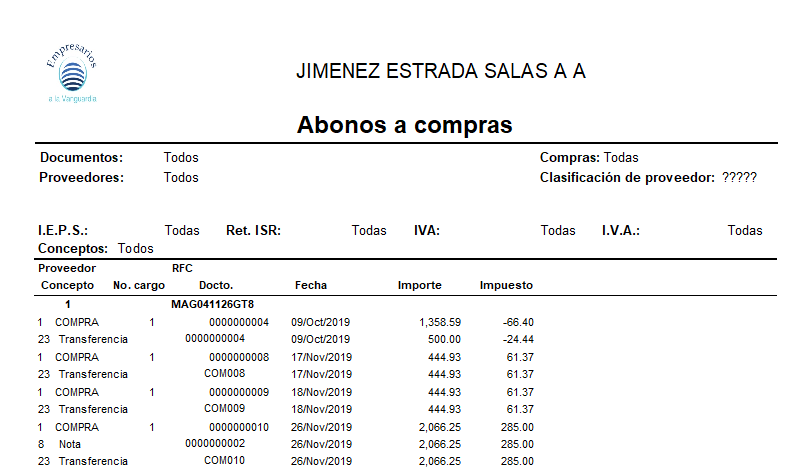
¡Gran trabajo! Al generar el reporte de abonos a compras, tendrás un control claro de los pagos registrados a tus proveedores.