
Elaborar una devolución de compra con Impuesto Especial sobre Producción y Servicios (IEPS) te permite registrar correctamente la devolución de un producto o servicio que incluye este impuesto. Así, ajustas de forma adecuada los valores de la compra y mantienes tu información financiera clara y actualizada en Siigo Nube.
1. Antes de elaborar una devolución de compra, verifica que hayas realizado la siguiente configuración:
- Tener activo el impuesto IEPS en tu empresa.
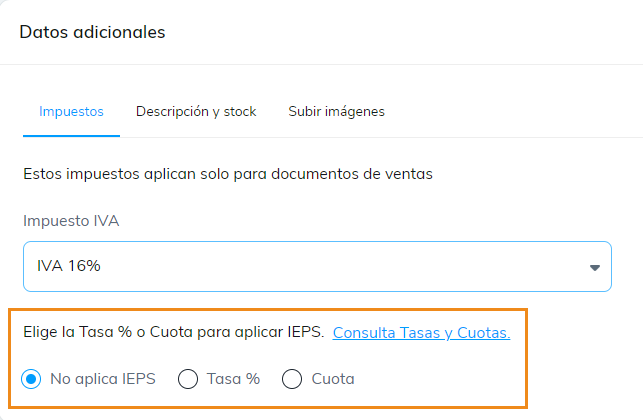
- Crear los productos o servicios con el impuesto IEPS correspondiente, ya sea mediante una tasa (%) o una cuota fija, según aplique.
2. Para elaborar una devolución de compra, ingresa por cualquiera de las siguientes rutas:
- Dirígete al botón + Crear
 y, en Proveedores, selecciona Devolución en compra.
- Entra al módulo Compras y gastos
 , ve a la pestaña Documentos de compras y gastos, selecciona el botón Nuevo documento compra / gasto
 – Devolución de compra.
- Desde la factura de compra, haz clic en el botón Más
 – Aplicar devolución en compra.
3. Al ingresar por cualquiera de las rutas, el sistema muestra la pantalla de registro. Completa los siguientes datos:
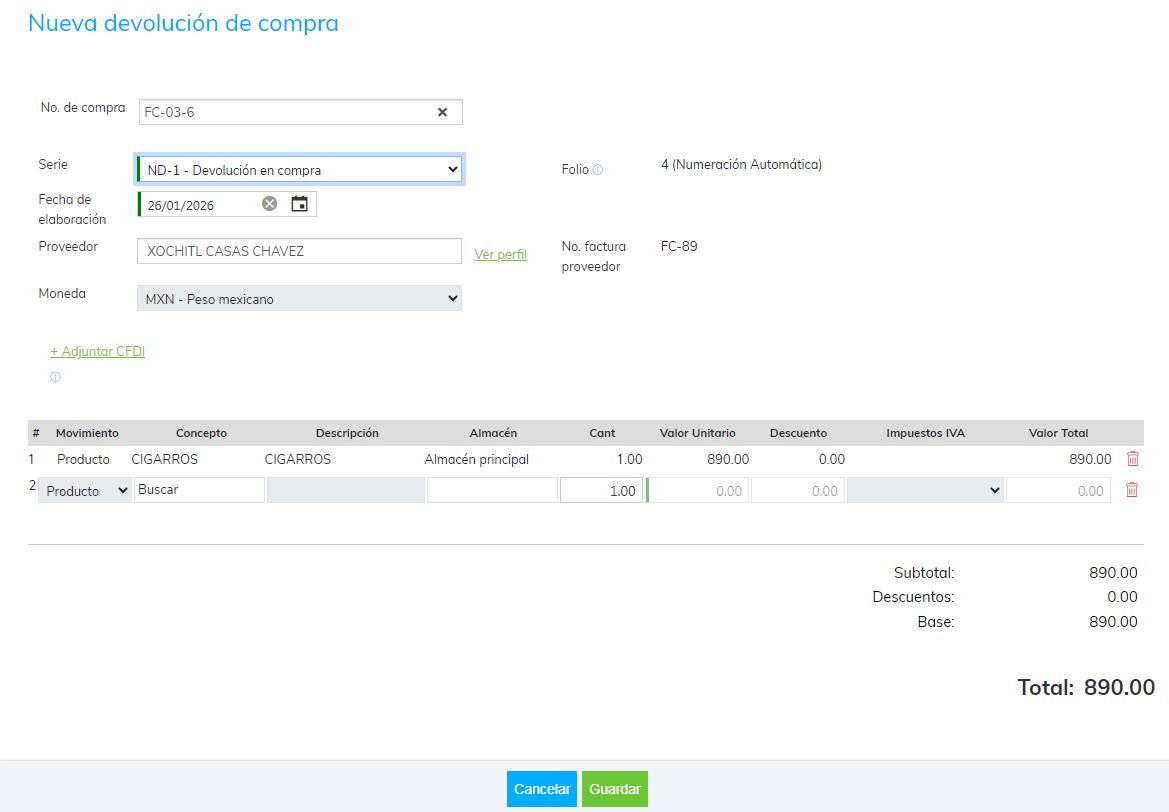
- No. de compra: escribe o busca la factura de compra con impuestos IEPS sobre la cual realizarás la devolución.
Importante: el sistema carga automáticamente la información relacionada con la factura original. - Serie: selecciona el tipo de documento que configuraste previamente para la devolución de compra con impuesto IEPS.
- Folio: si la numeración es automática, el sistema asigna el número. Si es manual, ingrésalo.
- Fecha de elaboración: selecciona la fecha con la que quedará registrada la devolución.
- Proveedor: busca o crea el proveedor al que se le realizará la devolución.
- Adjuntar XML: haz clic en el campo para abrir la ventana lateral y selecciona el archivo XML desde tu equipo.
4. En el detalle de la devolución de compra:
- Modifica las cantidades a devolver.
- El sistema actualiza de forma automática el subtotal, los impuestos y los totales del documento.
Importante: las formas de pago administrativas no se muestran en la devolución. El sistema conserva la condición de pago definida en la compra original:
- Efectivo: la devolución se registra como un pago inmediato; debes seleccionar la misma condición de pago.
- Crédito: al elaborar la devolución, selecciona la forma de pago cruzar con cuenta por pagar y relaciona la factura de compra correspondiente para que el sistema realice el cruce.
Además, puedes completar los siguientes campos:
- Observaciones: agrega comentarios que se mostrarán al imprimir el documento.
- Adjuntar archivo: anexa un documento de respaldo de la devolución, como un comprobante escaneado.
5. Cuando completes la información, haz clic en Guardar  . El sistema mostrará la devolución de compra registrada.
6. Desde la parte superior del documento puedes:
- Imprimir: te permite ver el documento en pantalla y enviarlo a la impresora que elijas.
- Adjuntar Comprobante Fiscal Digital por Internet (CFDI): agregar, consultar o eliminar el archivo XML.
- Más: realizar acciones adicionales como:
- Editar la devolución.
- Cancelar el documento.
De esta manera, aseguras que las devoluciones con IEPS queden correctamente reflejadas en tus registros.