
Crear los productos y servicios que comercializas en tu empresa es fundamental para agilizar la emisión de documentos, llevar un control eficiente del inventario y gestionar tu negocio de manera organizada. Este proceso es importante porque te permite mantener información clara y actualizada, evitando inconsistencias en facturación y administración. Debes hacerlo cada vez que incorpores nuevos bienes o servicios, asegurando que el sistema refleje correctamente sus características, impuestos y precios.
1. Para crear productos o servicios, puedes ingresar por cualquiera de las siguientes rutas:
- En la página principal, haz clic en el botón + Crear
 , selecciona Otros y luego Producto / Servicio.
- En la página de inicio, en la pestaña Accesos directos, haz clic en el ícono Crear un producto o servicio.
- Dirígete al menú Productos y servicios, selecciona la pestaña Gestión de productos / servicios, haz clic en Crear / Importar y elige Crear nuevo producto.
2. Al ingresar, se mostrará una ventana donde debes seleccionar el tipo de registro según tu necesidad:
- Producto: bien físico que se vende y que el sistema controla en inventario (entradas y salidas).
- Servicio: actividad o labor que la empresa ofrece, no lleva control de inventario ni se le asigna costo.
3. Al ingresar por cualquiera de estas rutas, completa los campos requeridos marcados con * son obligatorios para completar el registro.
Datos generales.
- Categoría del producto: selecciona la clasificación de inventario creada previamente en el sistema.
- Código de producto: campo obligatorio, alfanumérico, permite mínimo 1 y máximo 30 caracteres.
- Nombre del producto: asigna una breve descripción que identifique el producto o servicio.
- Código de barras: campo opcional.
- Unidad de medida y clave Servicio de Administración Tributaria (SAT): es la clave o código que establece el Servicio de Administración Tributaria para identificar de forma estandarizada las unidades en las que se miden los productos.
- Producto inventariable: controla que se muestre el producto o no en los reportes de control de unidades.
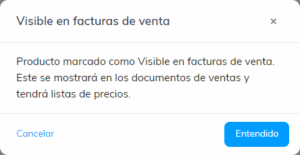
- Visible en facturas de venta: cuando usas las facturas de venta, puedes decidir si cierta información se muestra o no en el documento:
- De manera predeterminada, esta opción aparece activada, por lo que siempre se muestra.
- Si decides desactivarla, deberás volver a activarla de forma manual cuando quieras que se vea de nuevo.
- Al realizar este cambio, el sistema te mostrará una notificación para confirmar la acción.
Datos adicionales.
- Impuestos: defines el impuesto cargo, de retención e impuesto cargo dos, si aplica.
- Define si el producto está exento del Impuesto Especial sobre Producción y Servicios (IEPS) o si el impuesto se aplicará mediante:
- Tasa %: el IEPS se calcula como un porcentaje sobre el precio de venta o valor del producto.
- Cuota: el IEPS se calcula como una cantidad fija (en pesos) por unidad de medida del producto (litro, gramo, unidad, entre otros).
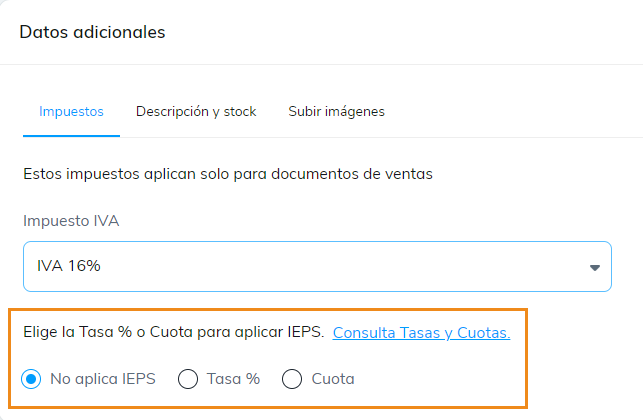
Antes de configurar, identifica si el producto pertenece a una categoría gravada por este impuesto. Puedes consultar algunos ejemplos de productos con IEPS haciendo clic en el botón Consultar Tasas y Cuotas.
Si el producto no pertenece a estas categorías, no será necesario aplicar el IEPS.
- Descripción y Stock: ingresas la referencia de producto, la unidad de medida de la factura, el stock mínimo, la descripción larga o detalle del producto.
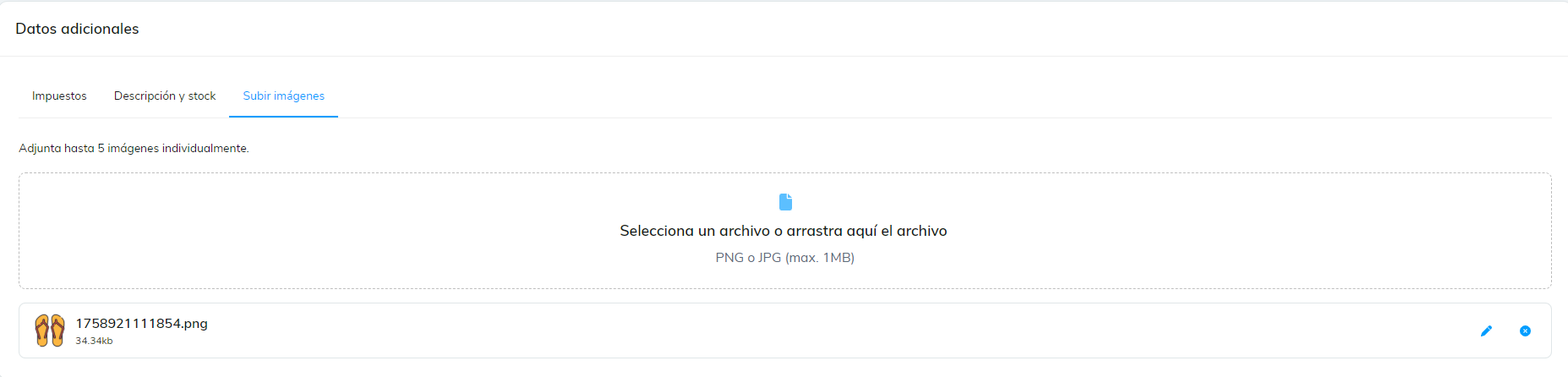
- Subir imágenes: incluye una imagen del producto o servicio que vas a crear, para agregarla, haz clic en el botón Selecciona un archivo.
Importante:
- Puedes adjuntar máximo cinco imágenes.
- Las imágenes deben tener un tamaño de 500 px de ancho por 375 px de alto.
- Los formatos son: .JPG, .PNG.
- Cada archivo debe tener un peso máximo de 1 MB.
- Lista de precios: te permite ingresar el precio de venta y elegir si el IVA está incluido en ese precio.
¿Precios de venta con impuestos incluidos?: marca esta opción si el producto o servicio se maneja con impuestos incluidos. Cuando esta opción está activa, el sistema considera de forma conjunta el Impuesto al Valor Agregado (IVA) y el IEPS dentro del precio de venta.
Importante: aunque la opción ¿Precios de venta con impuestos incluidos? esté activa, si el producto no tiene configurado el IEPS, el sistema interpreta que el precio de venta incluirá únicamente el IVA.
Verifica que se cumpla lo siguiente:
- El IVA esté configurado correctamente.
- El IEPS, si aplica, esté definido como cuota o tasa.
- Moneda extranjera: si deseas realizar el producto o servicio en otra moneda, das clic sobre el campo tipo de moneda y te mostrará las disponibles.
4. Una vez que completes toda la información, haz clic en Guardar para registrar el producto o servicio.
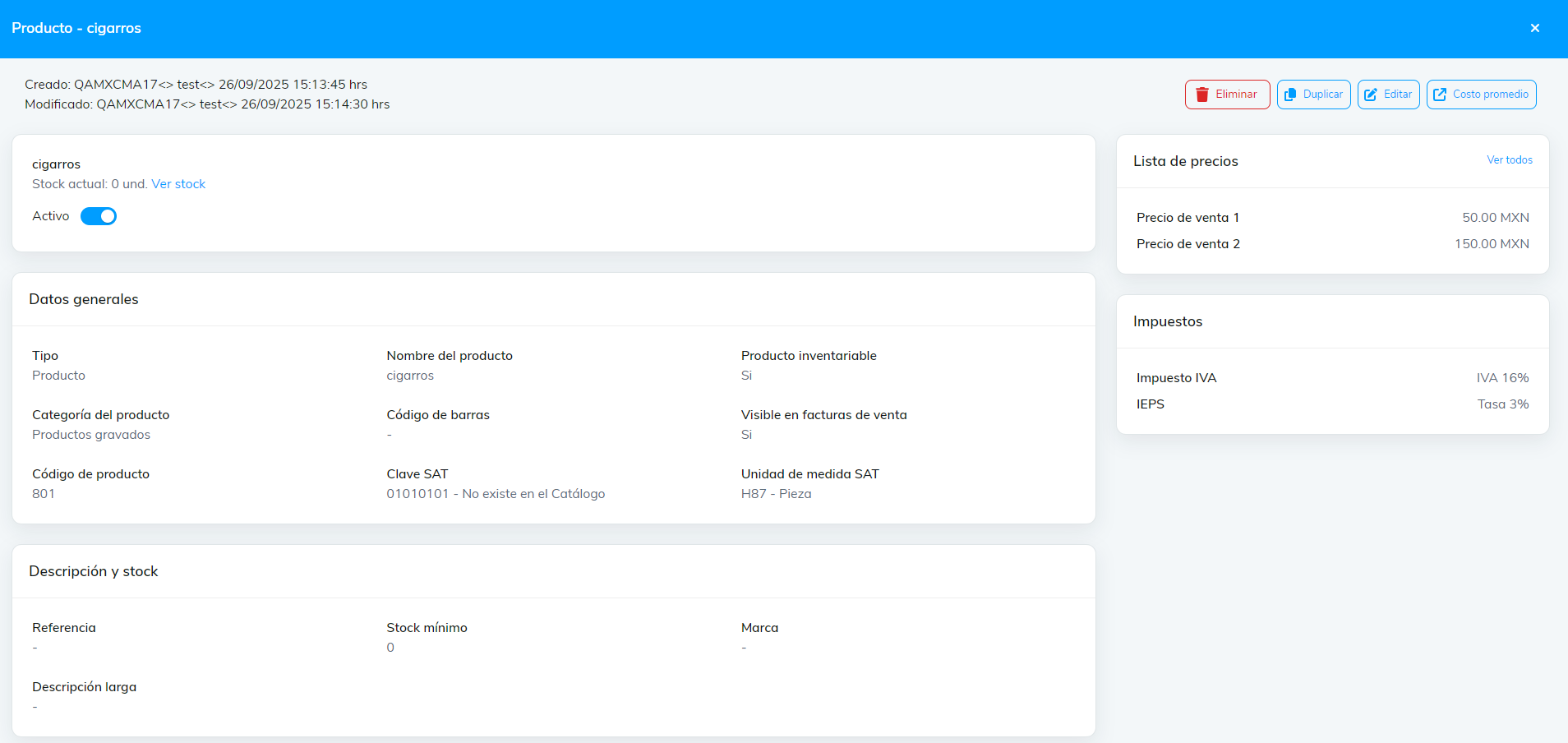
Crear tus productos y servicios te ayuda a mantener un mejor control y a trabajar de manera más eficiente dentro del sistema.