
Importar desde Excel productos y servicios es útil porque te permite registrar varios artículos de manera ágil y ordenada, evitando la captura manual uno por uno y reduciendo posibles inconsistencias. Es ideal cuando comienzas a trabajar con el sistema, cuando tienes un catálogo amplio o necesitas actualizar tu información de forma masiva.
1. Para realizar la importación desde Excel, ingresa por alguna de las siguientes rutas:
- Haz clic en el ícono del Engranaje
 que corresponde a Configuración. Luego selecciona el menú Productos y servicios – Importación – Productos.
- Dirígete al módulo de Productos y servicios
 , en la pestaña Gestión de productos / servicios, selecciona el botón Crear / Importar
 y elige la opción Importación de productos y servicios.
2. Al ingresar, se mostrará la pantalla de importación.
Importante:
- Los combos no se pueden importar desde Excel.
- El archivo no debe contener más de 500 registros. Si tienes más productos o servicios, divide la información en varios archivos.
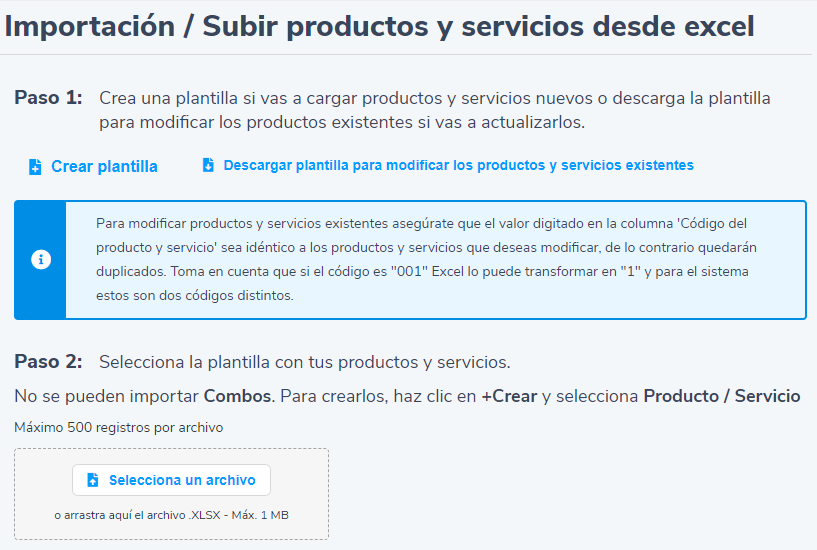
- Haz clic en el botón Crear plantilla
 . Se abrirá una ventana donde podrás seleccionar los campos que deseas incluir en el archivo.
- Cuando termines, haz clic en Descargar plantilla
 .
- Abre el archivo y selecciona Habilitar edición
 para comenzar a capturar la información.
3. En el archivo encontrarás:
- Columnas en azul oscuro: son obligatorias.
- Columnas en azul claro: son opcionales.
- Completa la información según corresponda. Estos datos te permiten identificar correctamente cada producto o servicio en el sistema.
4. Haz clic en el botón Selecciona un archivo  , elige el documento guardado y verifica que no supere los 500 registros.
Si tienes más información, realiza la importación en varios archivos.
5. Para finalizar, selecciona el botón Importar  . El sistema mostrará un mensaje con el detalle de los productos o servicios que se cargarán.
6. Al finalizar el proceso, el sistema mostrará un mensaje de confirmación y el listado de los productos o servicios importados.
Al importar correctamente tus productos y servicios, agilizas el registro y mantienes tu información organizada desde el inicio.