
Crear series de cotizaciones te permite personalizar y organizar la manera en que generas estos documentos dentro de Siigo Nube. Con esta configuración podrás definir detalles como la numeración, el nombre del comprobante, los datos visibles para el cliente y otros parámetros que agilizan la elaboración e impresión de cada cotización. Es un proceso ágil y útil para mantener un control ordenado de tus operaciones comerciales.
1. Para dar de alta una serie de cotización, haz clic en el ícono del Engranaje  que corresponde a Configuración. Luego selecciona el menú Ventas – Documentos – Cotizaciones.
2. El sistema mostrará una pantalla con las series de cotizaciones que ya existen.
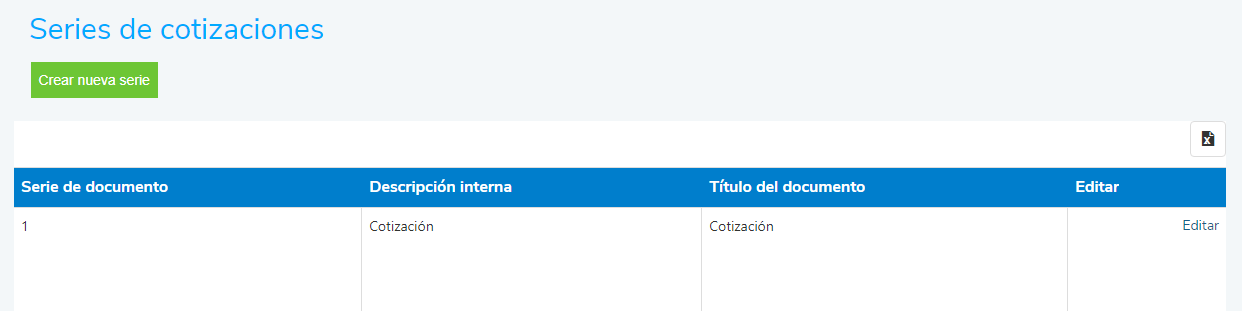
3. Para crear una nueva serie, haz clic en Crear nueva serie  .
Se abrirá la pantalla de configuración, donde deberás completar la información solicitada.
Ten en cuenta que algunos campos son obligatorios y el sistema los identifica con el ícono i  .
Datos principales:
- En uso: te permite activar o desactivar la serie. Solo las series activas estarán disponibles al momento de elaborar una cotización.
- Serie: ingresa el código con el que identificarás tus cotizaciones.
Puede ser numérico o alfanumérico. - Nombre del comprobante: escribe una descripción breve para identificar la serie.
- Próximo folio de cotización: indica el número con el que iniciará la numeración de tus cotizaciones.
- Numeración automática: al activarla, el sistema asignará automáticamente el siguiente número al crear cada cotización.
Configuraciones complementarias:
- Habilitar centro de costos: Activa la Casilla
 para establecer un centro de costo obligatorio al usar esta serie.
- Tipo de descuento por ítem: define si el descuento se aplicará en porcentaje o en valor.
Visualización, impresión y envío de la cotización.
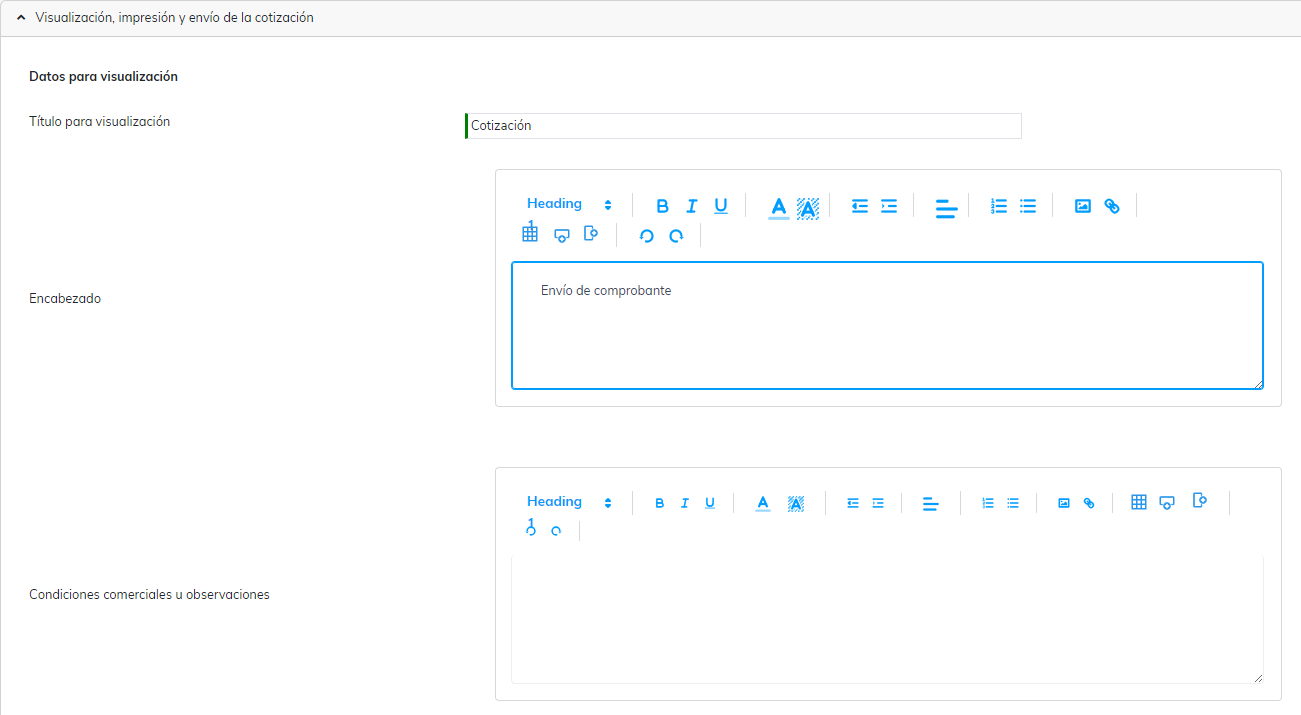
Datos para visualización:
- Título para visualización: nombre que tendrá el documento al verse en pantalla o al imprimirse.
- Encabezado: información adicional que aparecerá en la impresión de todas las cotizaciones creadas con esta serie.
Este dato se puede modificar al momento de elaborar la cotización. - Condiciones comerciales u observaciones: texto donde defines las condiciones de la venta o agregas comentarios.
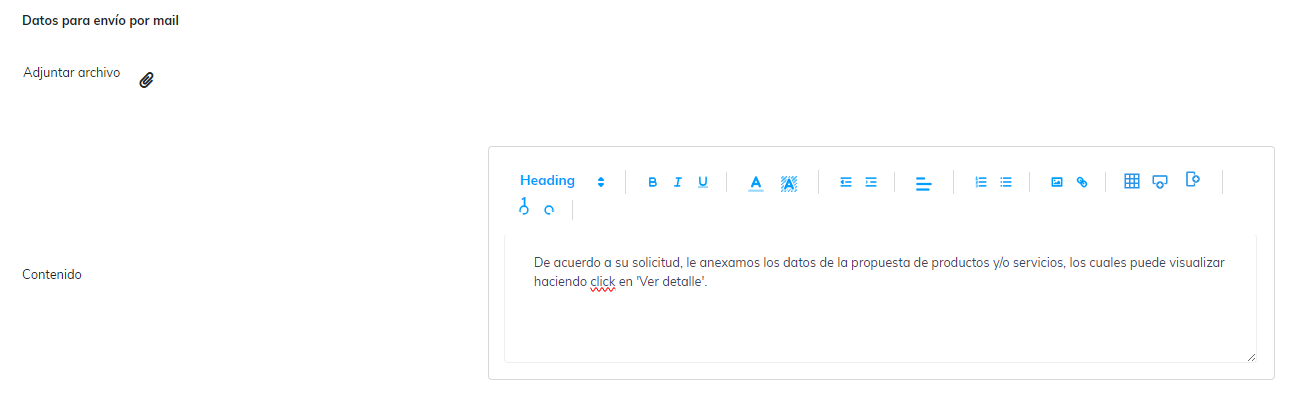
Datos para envío por mail:
- Adjuntar archivo: permite enviar un archivo adicional junto con la cotización.
- Contenido: información que se mostrará en el correo electrónico que recibe el cliente.
Datos que verá tu cliente en el detalle de la cotización.
En esta sección defines qué información podrá ver tu cliente en el detalle de la cotización, tanto en la vista previa como en la impresión.
4. Una vez que completes la información, haz clic en Guardar  para que la serie quede registrada.
Puedes crear varias series de cotizaciones, cada una con configuraciones independientes.
Al usar series de cotizaciones, mantienes un control ordenado y fácil de tus propuestas comerciales.