
Crear series de devolución en compras te ayuda a asegurar que cada documento que generes siga un orden claro y cuente con la información necesaria desde el primer momento. Esta configuración permite personalizar cómo se identifican y numeran las devoluciones, facilitando su manejo y evitando errores al emitir o imprimir los documentos. Es especialmente útil cuando manejas distintos tipos de procesos y necesitas mantener un control organizado. Realizar esta configuración antes de comenzar a registrar devoluciones garantiza que tu flujo de trabajo sea más ágil, ordenado y adaptado a las necesidades de tu negocio.
1. Para crear una serie de devolución en compras, dirígete al ícono del Engranaje  que corresponde a Configuración. Luego, selecciona el menú Compras y gastos – Documentos – Devolución de compras.
2. El sistema mostrará la vista de series existentes. Al inicio, visualizarás las series que ya están definidas.
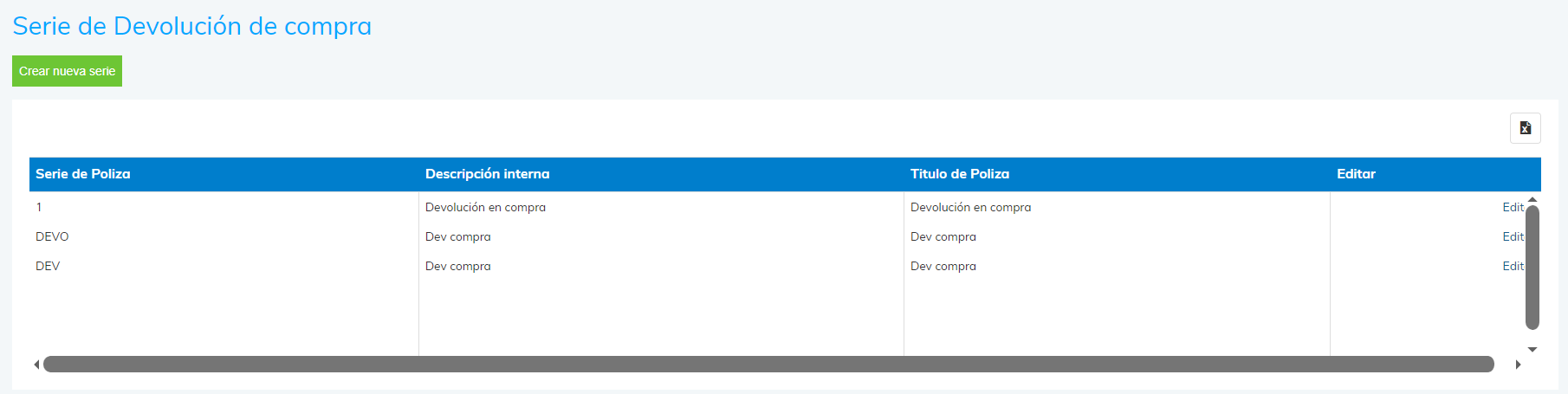
3. Para crear una nueva serie, da clic en el botón Crear nueva serie  . Se habilitará la pantalla de configuración de la devolución de compras.
A continuación, deberás definir los siguientes datos. Existen campos obligatorios definidos por el sistema, los cuales identificarás con el ícono de Asterisco *.
- Serie: ingresa el código numérico o alfanumérico con el que identificarás el comprobante.
- Título comprobante: escribe una breve descripción con la que se generará la devolución de compras.
- Descripción interna: ingresa el nombre con el que identificarás la serie frente a otros comprobantes.
- Numeración automática: al activar esta opción, el sistema asignará de forma automática el siguiente folio disponible.
- Próximo folio: indica el número con el que deseas iniciar la numeración de las devoluciones de compras.
- Observaciones: escribe los comentarios que deseas que se muestren en la impresión del documento.
- Adjuntar archivo: desde este campo puedes incorporar imágenes, videos o archivos relacionados con la devolución de compras.
4. Una vez finalizada la captura de la información, da clic en el botón Guardar  para que los datos queden registrados en el sistema.
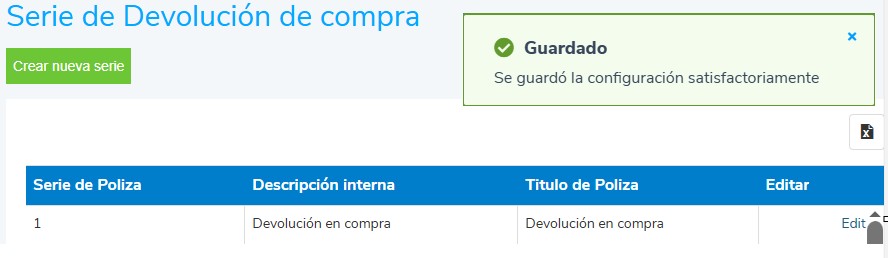
Puedes definir varias series de devolución de compras, cada una con parámetros propios e independientes.
Define tus series y gestiona las devoluciones de compra de forma clara y ordenada.