
Realizar un ajuste de cartera te permite corregir o actualizar los saldos de tus cuentas por cobrar cuando existen diferencias en los registros. Esta opción es útil cuando necesitas aplicar descuentos, eliminar saldos incorrectos o ajustar valores que no reflejan la realidad de tus operaciones. Puedes realizarlo en el momento en que identifiques inconsistencias para mantener tu cartera actualizada y ordenada.
1. Para realizar un ajuste de cartera, ingresas por cualquiera de las siguientes rutas:
- Desde el menú Ventas
 , selecciona la pestaña Documentos de venta, haz clic en Nuevo documento de venta
 y elige Ajuste de cartera.
- Desde el menú Ventas , en la pestaña Clientes, aplica el filtro de búsqueda y selecciona Ajuste de cartera / proveedor.
- Desde el perfil del tercero, haz clic en la pestaña Cuentas por cobrar y seleccionas Ajuste de cartera
 .
- Desde el perfil del tercero, haz clic en la pestaña Cuentas por pagar y eliges Ajuste de proveedor
 .
2. Al ingresar al ajuste de cartera, completa la siguiente información:
Si no tienes acceso para crear el documento, puede deberse a los permisos de usuario asignados. Solicita a tu administrador que los revise y actualice.
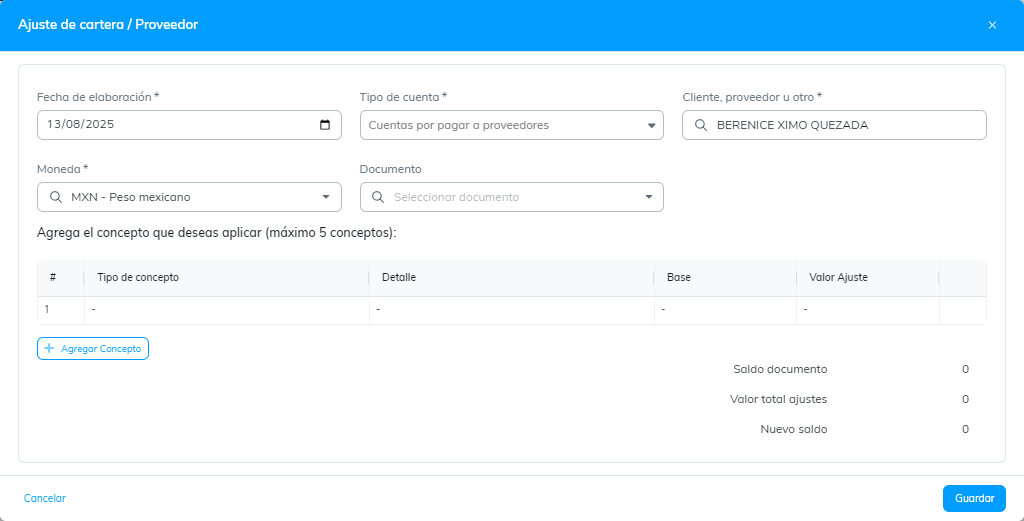
- Selecciona la fecha de elaboración: el sistema asigna la fecha actual, pero puedes modificarla si lo necesitas.
- Cliente, proveedor u otro: elige el tercero específico escribiendo sus datos o usando el ícono de la lupa.
- Tipo de cuenta: elige el módulo a ajustar:
- Cuentas por cobrar (clientes).
- Cuentas por pagar (proveedores).
- Moneda: verás todas las monedas activas en tu sistema.
- Documento: se mostrarán las facturas o cuotas vencidas con saldo pendiente.
Importante: al agregar el primer concepto, los datos iniciales se bloquean para evitar cambios que generen inconsistencias.
3. Después de capturar los datos iniciales, agrega los conceptos que quieres aplicar al ajuste:
- Tipo de concepto: define el motivo del ajuste que afecta el saldo.
- Gastos: muestra la lista de gastos o costos frecuentes creados.
- Retenciones: registra impuestos como IVA, Retención IVA o arrendamiento. Puedes ingresar la base para que el sistema calcule el valor o escribir directamente el valor.
- Saldo a favor por cobrar: muestra documentos con saldo negativo. No puedes devolver más de lo que aparece como saldo.
- Saldo por pagar: muestra documentos pendientes de pago relacionados con compras u otros conceptos.
- Valor ajuste: especifica el monto que deseas ajustar, asegúrate de que el monto no exceda el saldo pendiente del documento.
Puedes agregar hasta 5 conceptos y repetirlos si es necesario.
- Antes de guardar, verifica que toda la información sea correcta. Una vez registrado, el ajuste quedará bloqueado para evitar modificaciones.
 , ubicado en la parte inferior derecha de la pantalla.
5. Después de guardar el ajuste de cartera, desde la vista previa del documento tendrás disponibles las siguientes opciones:
- Imprimir: descarga el documento en formato PDF.
- En el botón Más:
- Cancelar: cambia el estado del documento a anulado.
- Eliminar: borra el documento.
Una vez creado, el documento no puede editarse.
Al cancelar un ajuste de cartera, aseguras que tu cartera refleje únicamente los movimientos válidos.