
Ingresar y navegar en Siigo Nube te permite conocer las funcionalidades del sistema y las rutas disponibles para realizar cada proceso. A través de esta opción podrás familiarizarte con las diferentes secciones, comprender cómo se organiza la información y utilizar el sistema de manera más eficiente.
1. Antes de ingresar, verifica los requisitos técnicos:
- Contar con una conexión a internet de al menos 5 Mbps.
- Tener actualizado a su versión más reciente alguno de los navegadores compatibles, preferentemente Google Chrome.
2. Abre el navegador de internet y accede https://siigonube.siigo.mx/login. El sistema mostrará la pantalla de inicio de sesión.
3. En la pantalla de inicio, captura la siguiente información:
- Correo electrónico: el que registraste o recibiste en el correo de bienvenida.
- Contraseña: la clave proporcionada en el correo.
- Una vez que ingreses tus datos correctamente, haz clic en el botón Continuar
 .
4. Si la información es correcta, ingresarás a Siigo Nube, la primera vez que accedas, será necesario aceptar el contrato y el aviso de privacidad.
5. Ingresarás al módulo Inicio, donde encontrarás las siguientes secciones:
Parte superior: encontrarás el nombre de la empresa, el usuario con el que ingresaste al sistema y algunos íconos con funciones específicas:
- Nombre de la empresa: si administras varias empresas y cuentas con un portal multiempresa, al seleccionar el nombre de la empresa se abrirá un buscador con las empresas asociadas a tu correo electrónico, desde el cual podrás cambiar de empresa.
- Buscar en Siigo: permite localizar información rápidamente mediante diferentes criterios de búsqueda.
- + Crear: brinda acceso rápido a la creación de documentos, clientes, proveedores, usuarios, entre otros.
- Ayuda: permite acceder al Centro de ayuda, consultar guías y videos, descargar el asistente virtual y realizar una prueba de velocidad de internet.
- Notificaciones: muestra avisos sobre aprobaciones o rechazos de documentos electrónicos, lectura de facturas por parte de los clientes y otras notificaciones del sistema.
- Configuración: permite realizar las configuraciones necesarias para elaborar documentos y generar reportes.
- Perfil de usuario: muestra el nombre del usuario con el que ingresaste al sistema. Desde esta opción puedes consultar o modificar algunos datos.
- Menú lateral izquierdo: en esta sección encontrarás las opciones del menú principal, desde donde podrás elaborar documentos, aplicar procesos y generar informes o reportes.
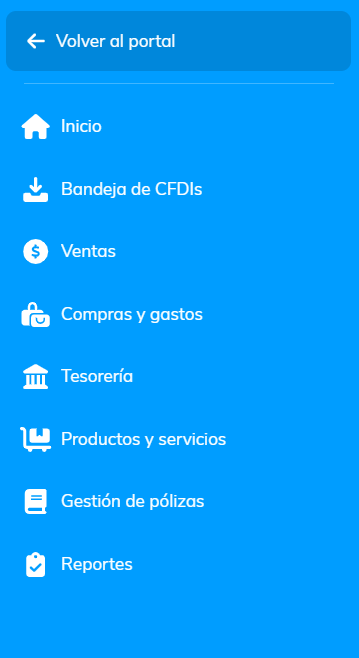
- Panel central: en la pantalla de inicio encontrarás las siguientes opciones:
- Accesos directos: permite crear documentos, terceros, productos y otros registros de forma rápida.
- Indicadores: muestra gráficos con la información registrada en Siigo Nube para conocer el estado actual de tu empresa.
6. Después de acceder por primera vez, te recomendamos configurar el perfil de la organización para completar la información inicial.
Ingresar al sistema te permite comenzar a trabajar con tu información de manera eficiente y ordenada.