
Crear las series de honorarios te permite controlar la numeración de tus comprobantes, cumplir con tus obligaciones fiscales y personalizar la información que verá tu cliente. Configurar una serie es un proceso ágil: solo necesitas definir algunos datos básicos, como el tipo de comprobante, el régimen fiscal y el folio inicial, además de ajustar opciones adicionales según las necesidades de tu negocio. Una vez creada, podrás utilizarla cada vez que generes un recibo de honorarios, asegurando orden, consistencia y una gestión más eficiente de tus documentos.
1. Para ingresar a la creación de la serie, dirígete al ícono del engranaje  que corresponde a Configuración. Luego, selecciona el menú Ventas – Documentos – Facturas de ventas.
2. En esta pantalla verás las series que ya están definidas en el sistema. Si necesitas cambiarlas, haz clic en el botón Editar.
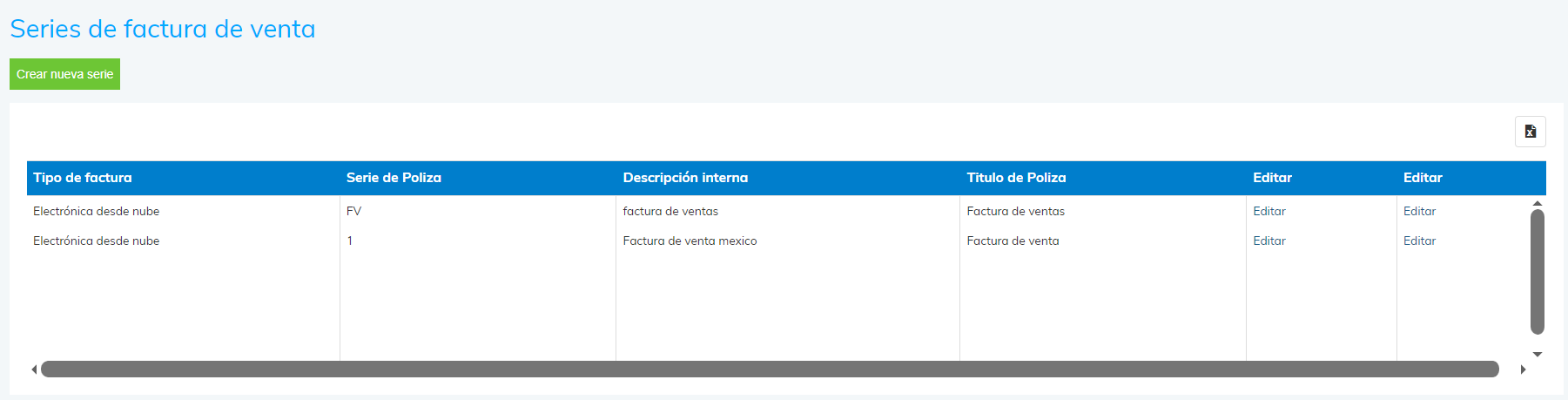
3. Para agregar una nueva serie de honorarios, haz clic en Crear nueva serie  . Se abrirá la ventana de configuración, donde debes completar los siguientes campos:
- Recuerda que algunos campos son obligatorios; los identificarás con el ícono ¡
 .
Datos principales:
- En uso: te permite activar o desactivar la serie creada. Solo verás las series activas cuando generes un recibo de honorarios.
- Tipo de comprobante de ingreso: selecciona recibo de honorarios del listado.
- Régimen fiscal: indica el régimen que corresponde a tu actividad económica para cumplir con las disposiciones fiscales.
- Serie: ingresa el código alfanumérico que usarás para identificar tus recibos.
- Nombre del comprobante: escribe una descripción breve para identificar la serie.
- Próximo folio: indica el número que tendrá el siguiente recibo de honorarios.
- Numeración automática: al activar esta opción, el sistema asigna automáticamente el folio consecutivo.
Configuraciones complementarias:
- Habilitar centro de costos: al activarlo, el sistema mostrará un ícono de Recuadro
 y asignará un centro de costos por defecto, lo que te ayuda a organizar la información.
- Habilitar cruce de remisiones en la factura: activa esta casilla si necesita incluir varias remisiones en una sola factura.
- Tipo de descuento por ítem: selecciona si el descuento se aplicará por porcentaje o por valor.
- Ret. IVA (Impuesto al Valor Agregado) y Ret. ISR (Impuesto Sobre la Renta): activa o desactiva estas retenciones según lo requieras.
Visualización, impresión y envío de la factura de venta:
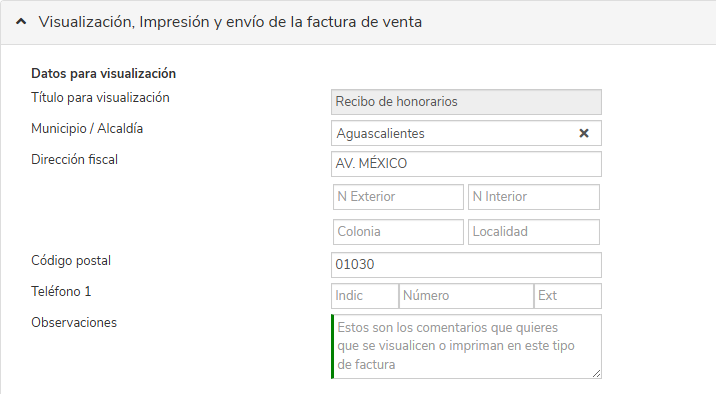
Datos para visualización:
- Título de visualización: escribe el nombre que tendrá el documento en la vista previa y en la impresión.
- Ciudad/municipio, dirección fiscal, Código postal y teléfono: corresponden a los datos de tu empresa que aparecerán en el recibo de honorarios.
- Observaciones: agrega los comentarios que deseas mostrar en la impresión del documento.
Datos para envío por mail.
- Adjuntar archivo: puedes agregar imágenes, videos o documentos relacionados con el recibo de honorarios para complementar la información enviada al cliente.
Datos que verá tu cliente en el detalle de la factura:
En esta sección defines la información que se mostrará en el detalle del recibo, tanto en la impresión como en la vista previa.
4. Cuando termines de completar la información, haz clic Guardar  para almacenar los datos en el sistema.
La serie quedará disponible para usarla al crear un recibo de honorarios.
Puedes crear varias series de honorarios, y cada una puede tener configuraciones independientes.
Crea series de honorarios y asegura un control ordenado de tus recibos.