
Consultar el estado de tus facturas en Siigo Nube te permite asegurarte de que cada documento avance correctamente en su proceso de timbrado y envío. Al identificar en qué etapa se encuentra cada factura, puedes actuar a tiempo, corregir inconsistencias y mantener un control ordenado de tus ventas. Esta información te ayuda a evitar retrasos, reducir inconsistencias y asegurar que tus clientes reciban sus comprobantes sin complicaciones.
1. Para localizar una factura de venta, dirígete al menú Ventas  y selecciona Documentos de venta.
2. El sistema mostrará una lista con las facturas que coinciden con los criterios de búsqueda. Para ver el detalle de una factura en específico, haz clic sobre ella.
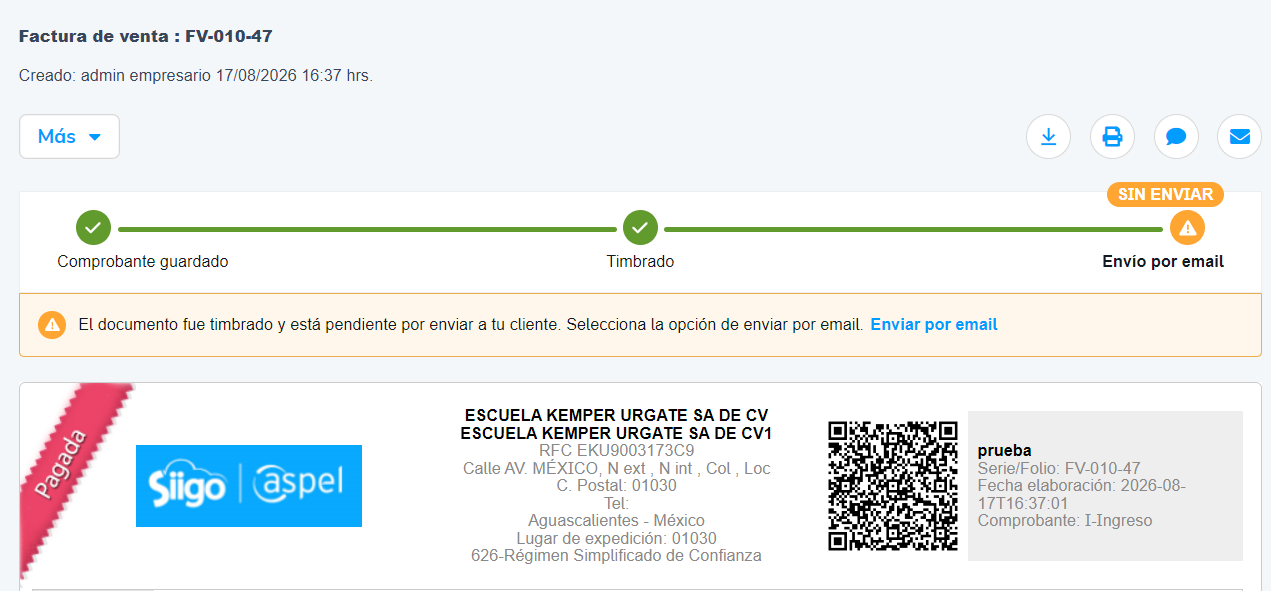
3. En la vista del documento, en la parte superior, verás una barra que muestra el avance del proceso en cuatro etapas:
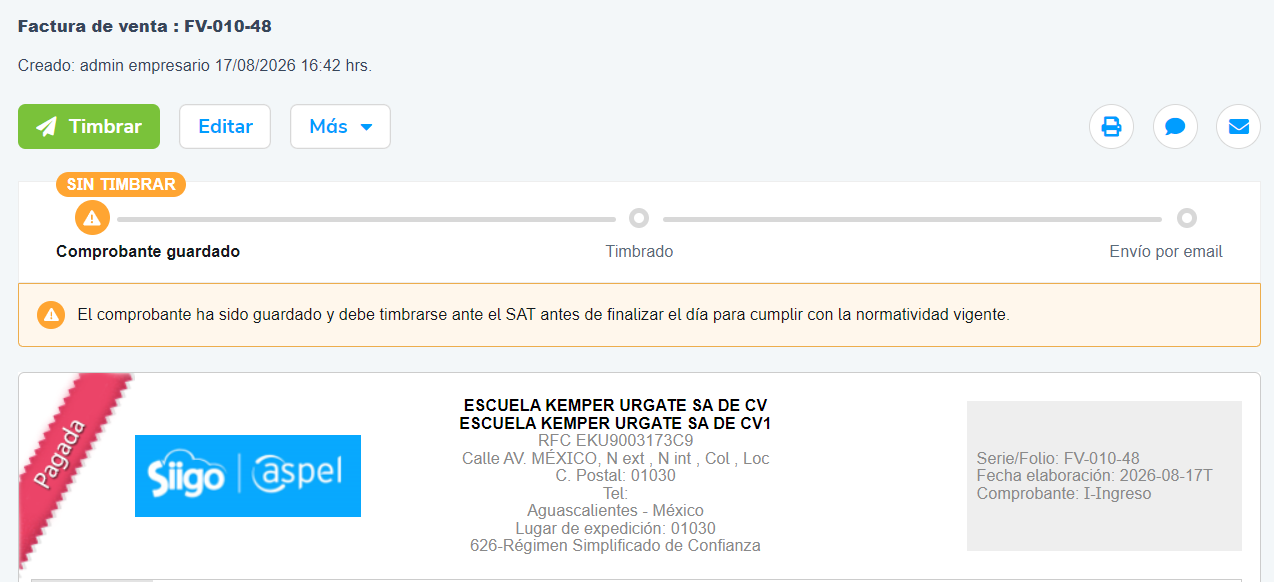
- Comprobante guardado: la factura está guardada y lista para enviarse al Servicio de Administración Tributaria (SAT).
- Enviado al SAT: el sistema está enviando la factura para su timbrado.
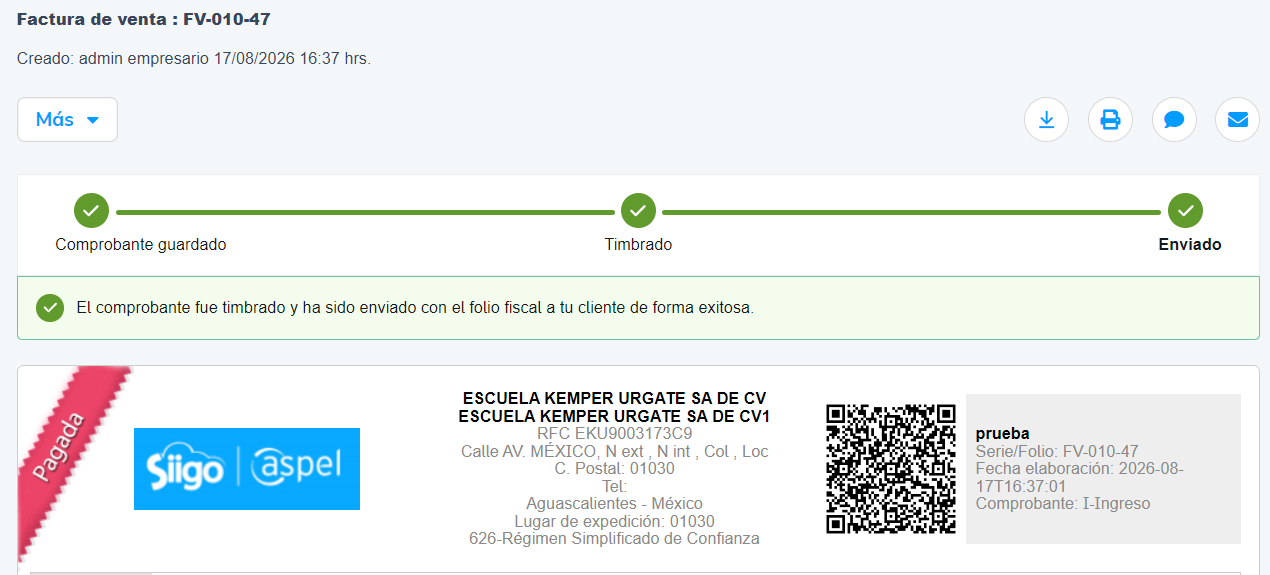
- Timbrado: el SAT revisa que la información sea correcta.
- Envío por email: una vez validada, la factura se envía al cliente por correo electrónico.
4. Interpreta los estados específicos y qué hacer en cada caso:
- Comprobante guardado: el documento aún no tiene validez fiscal (no está timbrado). Haz clic en el botón Timbrar
 para enviarlo al SAT.
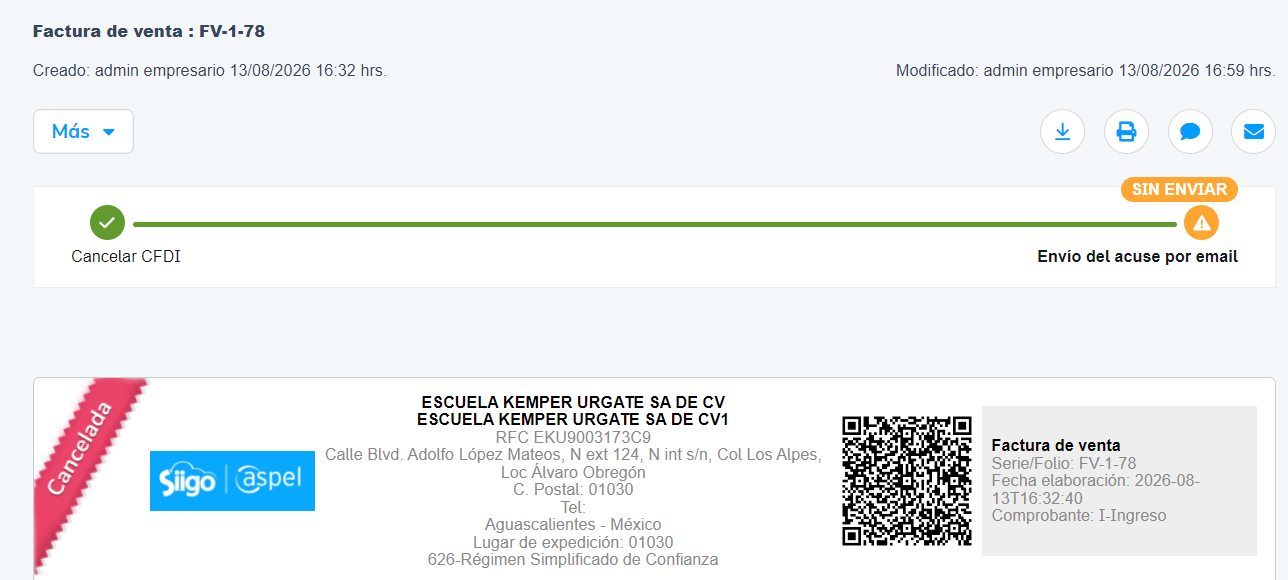
- Cancelado administrativamente: el documento fue cancelado dentro del sistema y ya no tiene validez fiscal. Este estado es solo informativo y no se envía al SAT.
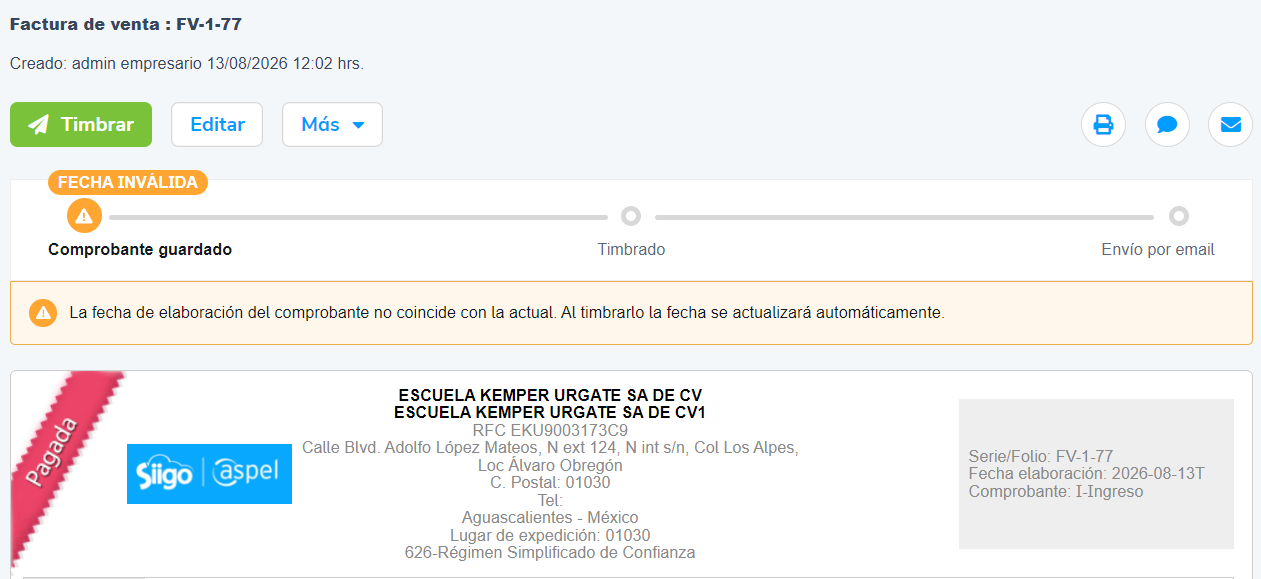
- Fecha inválida: la fecha no está dentro del plazo permitido. Ajusta la fecha (se permite entre 3 días antes y 1 día después) y vuelve a timbrar.
- Enviado al SAT – error: ocurrió una falla al enviar el documento. Espera a que el servicio se restablezca y vuelve a intentarlo.
- Procesando validación – Rechazado: se detectó un error. Haz clic en Ver inconsistencias, corrige la información y vuelve a enviar.
- Procesando validación – Puede tardar unos minutos: el proceso aún no concluye. Espera un momento; no afecta el resto de tu trabajo.
- Procesando validación – error: existe un problema temporal. Puedes enviar la factura por email sin timbrar de forma provisional y, cuando el servicio se restablezca, volver a timbrar.
- Sin enviar: la factura ya fue timbrada, pero aún no se ha enviado por correo. Haz clic en Enviar por email.
- Puede tardar unos minutos (en proceso de timbrado): el envío se está procesando; puedes continuar trabajando.
- Enviado por email: todo está correcto y tu cliente lo ha recibido vía correo electrónico.
- Envío por email – error: hubo un fallo al enviar. Intenta nuevamente o verifica el correo del cliente.
Al consultar el estado de tus facturas, llevas un seguimiento preciso de tus ventas y de los movimientos relacionados.