
Cancelar una factura no timbrada en Siigo Nube te permite corregir inconsistencias antes de que el documento tenga validez fiscal ante el Servicio de Administración Tributaria (SAT). Este proceso es importante porque evita inconsistencias en tu información y te permite ajustar datos sin realizar trámites adicionales.
1. Para cancelar una factura no timbrada, localiza el documento. Dirígete al módulo Ventas, en la pestaña Documentos de venta.
2. Selecciona la factura no timbrada y, desde la vista preliminar, haz clic en Más  y elige la opción Cancelar.
Si la factura está relacionada con otro documento, el sistema mostrará el comprobante asociado y lo cancelará primero.
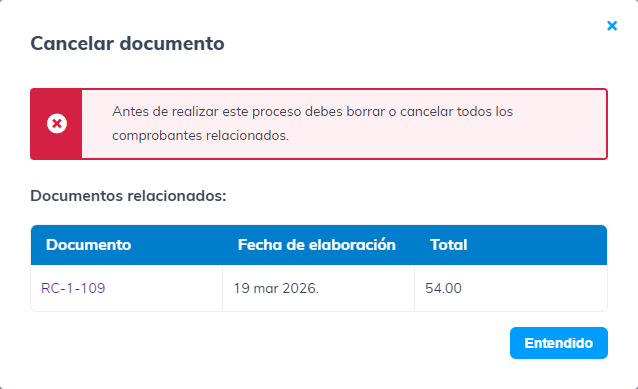
Después, vuelve a cancelar la factura.
- Después, cancelas nuevamente la factura y te muestra el siguiente mensaje:
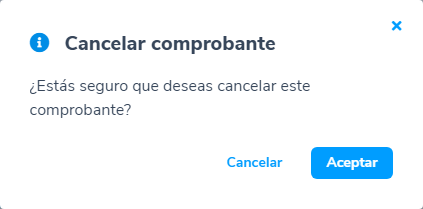
3. Haz clic en el botón Aceptar  . El sistema mostrará una ventana emergente donde podrás confirmar los datos del contacto y el correo al que se enviará la notificación de cancelación.
Importante: al tratarse de un comprobante no timbrado, se enviará sin UUID o folio fiscal.
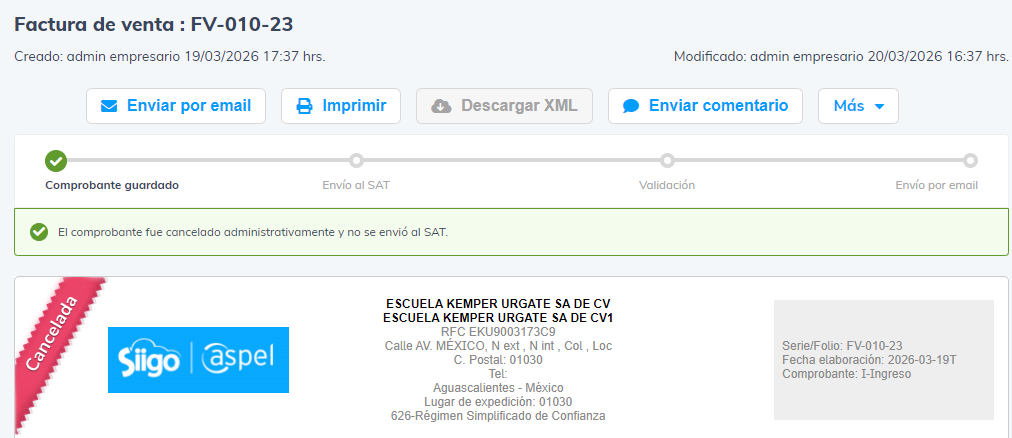
4. Después de la cancelación, tendrás disponibles las siguientes opciones:
- Enviar por email: permite reenviar el documento al contacto o a otros destinatarios.
- Imprimir: permite visualizar el documento y enviarlo a impresión.
- Enviar comentario: permite agregar observaciones que se enviarán al correo del cliente.
- Más: permite copiar la URL del documento para compartirla.
Cancelar una factura no timbrada te ayuda a mantener tu información organizada y libre de errores antes del timbrado.