
Elaborar una nota de crédito por devolución de mercancías te permite registrar correctamente la devolución de productos previamente facturados. Al aplicar este proceso, ajustas los importes de la venta original y mantienes actualizada la información contable de tu empresa.
1. Para registrar una nota de crédito por devolución de mercancías, usa alguna de las siguientes rutas:
- Ingresa al menú Ventas
 y, en la pestaña Documentos de venta, selecciona el botón Nuevo documento de venta
 – Nota crédito.
- Desde la pantalla principal, haz clic en el botón + Crear
 – Clientes – Nota Crédito.
- Desde la factura de venta, selecciona el botón Más
 – Aplicar nota crédito.
2. Al ingresar por cualquiera de las rutas, se mostrará la ventana para registrar la nota de crédito.
Importante: para que la nota de crédito sea válida, debe estar relacionada con la factura original. La devolución de mercancías solo puede aplicarse si existe una factura previa. Al relacionarlas, el sistema ajusta el ingreso y registra correctamente la devolución ante el Servicio de Administración Tributaria (SAT).
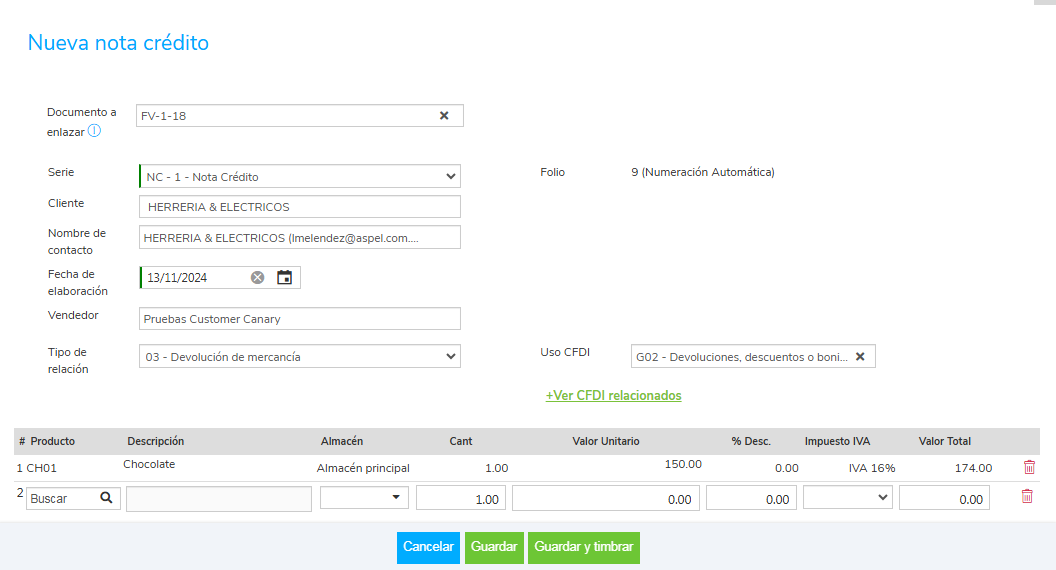
Debes completar los siguientes campos:
- Documento a enlazar: busca y selecciona la factura a la que aplicarás la nota de crédito. El sistema llenará automáticamente los datos del cliente, contacto y moneda.
- Serie y folio: selecciona la serie configurada para las notas de crédito. Si no tienes numeración automática, ingresa el número manualmente.
- Fecha de elaboración: selecciona la fecha en la que registrarás el documento.
- Vendedor: selecciona el usuario encargado de registrar la nota de crédito. Este campo es modificable.
- Tipo de relación: elige 03 – Devolución de mercancía. Esto habilitará los productos de la factura para seleccionar cuáles se devolverán.
- Uso CFDI: el sistema mostrará automáticamente el uso de CFDI definido en la factura relacionada.
- + Relacionar CFDI / + Ver CFDI relacionados: permite relacionar la factura de venta con la nota de crédito que estás creando. Si ya existe una relación, podrás visualizar los comprobantes vinculados o agregar otros adicionales.
3. Se mostrará la lista de productos o servicios registrados en la factura:
- Seleccionar los productos que se devolverán.
- Indicar la cantidad correspondiente.
El sistema ajustará automáticamente el subtotal, impuestos y total según los productos seleccionados.
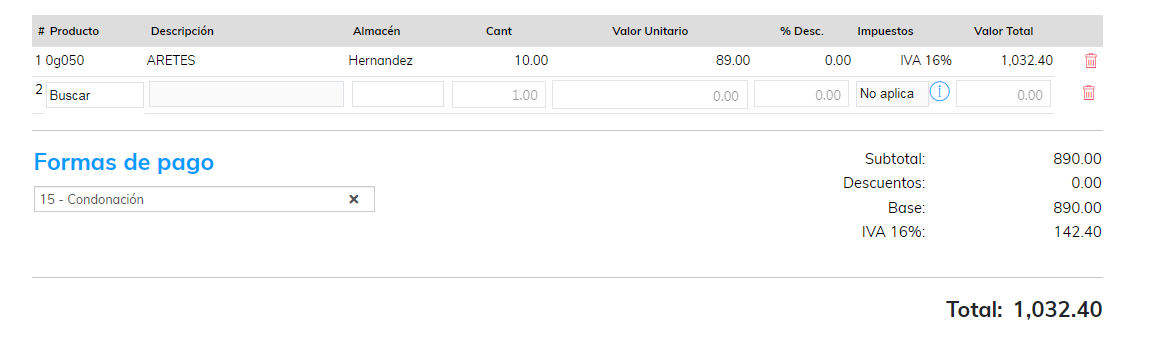
De forma automática, el sistema asigna la opción Condonación.
Esta opción indica que el valor de la nota de crédito se aplica como condonación de la deuda del cliente, por lo que ese importe ya no deberá pagarse.
Recuerda que esto solo afecta el valor relacionado con la nota de crédito y no modifica el resto de la factura.
- Observaciones: puedes escribir comentarios adicionales que se visualizarán en la impresión del documento.
- Adjuntar archivo: permite anexar documentos o soportes relacionados con la nota de crédito.
4. Al terminar de elaborar la nota de crédito, puedes elegir una de las siguientes opciones:

- Cancelar: detiene el proceso y no guarda cambios.
- Guardar: guarda la nota de crédito en el sistema. Aparecerá un aviso indicando que el comprobante aún debe timbrarse para tener validez fiscal.
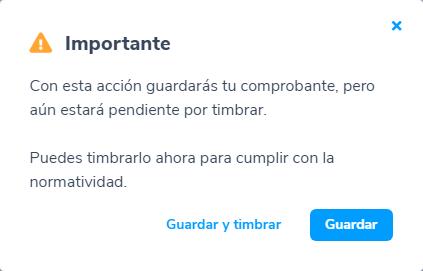
Importante: después de guardar la nota de crédito, puedes timbrarla dentro de un plazo de 3 días antes y 1 día después de la fecha de elaboración.
Para hacerlo, haz clic en el botón Timbrar  y el sistema emitirá el comprobante ante el SAT.
Si deseas que la nota se genere y se envíe al cliente de inmediato, selecciona la opción Guardar y timbrar.
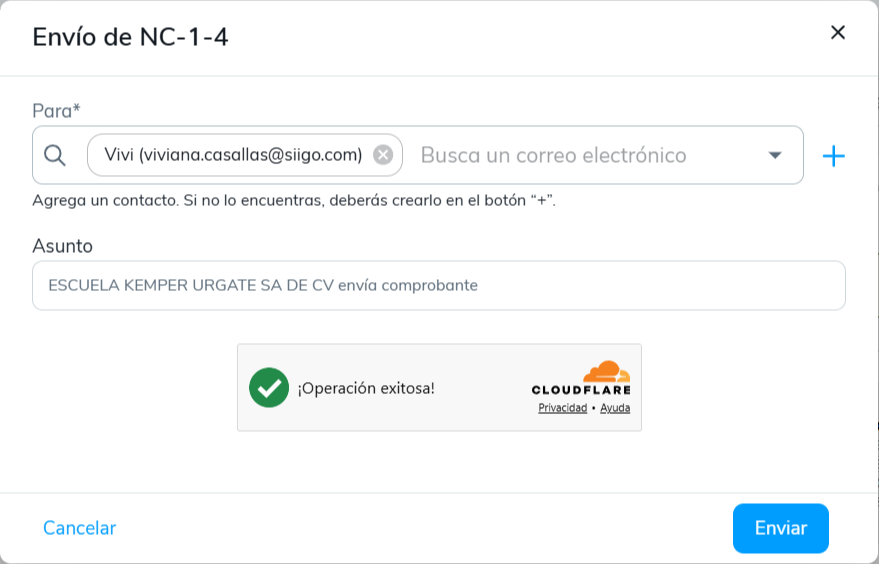
Desde la opción Enviar por correo, es posible:
- Editar un contacto existente si necesitas cambiar el correo o los datos del destinatario.
- Crear un nuevo contacto directamente desde esta pantalla.
5. Una vez registrada la nota de crédito, puedes realizar las siguientes acciones:
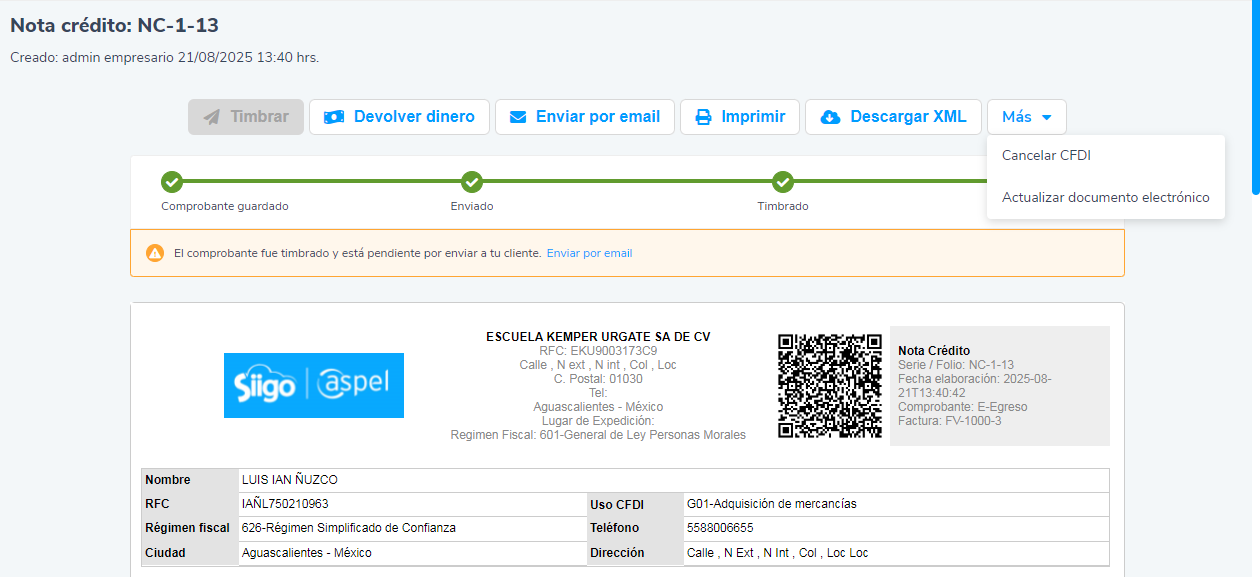
- Devolver dinero al cliente, si corresponde.
- Enviar el documento por correo electrónico.
- Imprimir: te permite ver el documento en pantalla y enviarlo a la impresora que elijas. También tienes la opción de guardarlo en formato PDF. Al guardar el archivo, el sistema asigna automáticamente un nombre con la siguiente estructura:
- Tipo de documento.
- Código del documento.
- Serie.
- Número consecutivo.
- Descargar el archivo XML, que corresponde al comprobante fiscal digital.
En el menú Más encontrarás opciones adicionales:
- Cancelar CFDI: anula el comprobante si es necesario.
- Actualizar documento electrónico: actualiza la información del comprobante.
La nota de crédito por devolución te ayuda a corregir una venta y reflejar correctamente los productos devueltos.