
Cancelar una factura timbrada en Siigo Nube es útil cuando quieres anular un comprobante fiscal que ya fue emitido y validado ante el Servicio de Administración Tributaria (SAT).
Al cancelar, el sistema registra el movimiento conforme a la normativa vigente, incluyendo el motivo de cancelación y, en algunos casos, la relación con un nuevo comprobante.
1. Para cancelar una factura de venta timbrada, localiza el documento. Para ello, dirígete al módulo Ventas  y, en la pestaña Documentos de ventas, visualiza los documentos creados.
2. Una vez que hayas seleccionado la factura, desde la vista preliminar del documento, en la parte superior, haz clic en el botón Más  y elige la opción Cancelar Comprobante Fiscal Digital por Internet (CFDI).
- En caso de que la factura de venta esté relacionada con otro documento, el sistema te mostrará el comprobante y deberás cancelarlo primero.
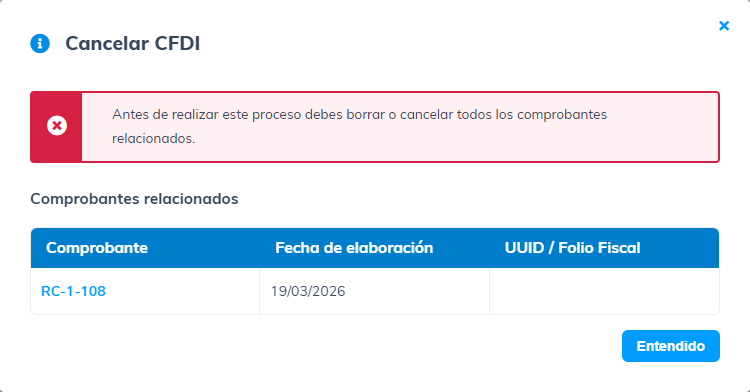
3. Una vez cancelados los documentos relacionados, continúa con el proceso.
Importante: si la factura no tiene documentos relacionados, Siigo Nube iniciará directamente el proceso de cancelación.
El sistema mostrará una ventana donde debes seleccionar el motivo de cancelación:
- 02 – Comprobantes emitidos con errores sin relación: se utiliza cuando la factura contiene equivocaciones en datos como:
- Clave del producto.
- Valor unitario.
- Descuento.
- Otros datos generales.
Nota: no es necesario relacionarla con otra factura.
- 03 – No se llevó a cabo la operación: este motivo aplica cuando la operación facturada no se concretó.
Luego, haz clic en el botón Continuar  .
4. La cancelación de la factura se visualizará y podrá presentar tres estados:
5. Además, desde la vista del documento, en la parte superior, se habilitan las siguientes opciones:
- Enviar por email: permite reenviar el documento por correo electrónico al mismo contacto o a otros.
- Imprimir: permite visualizar el documento en pantalla y enviarlo a la impresora.
- Descargar XML: permite obtener el archivo XML del documento timbrado.
- Enviar comentario: permite agregar observaciones de la factura, las cuales se enviarán al correo electrónico del cliente.
- Más: desde esta opción puedes copiar la URL de la factura para compartirla.
Importante: al realizar la cancelación, el proceso dependerá del SAT, ya que el cliente puede requerir aprobarla o cancelarse automáticamente.
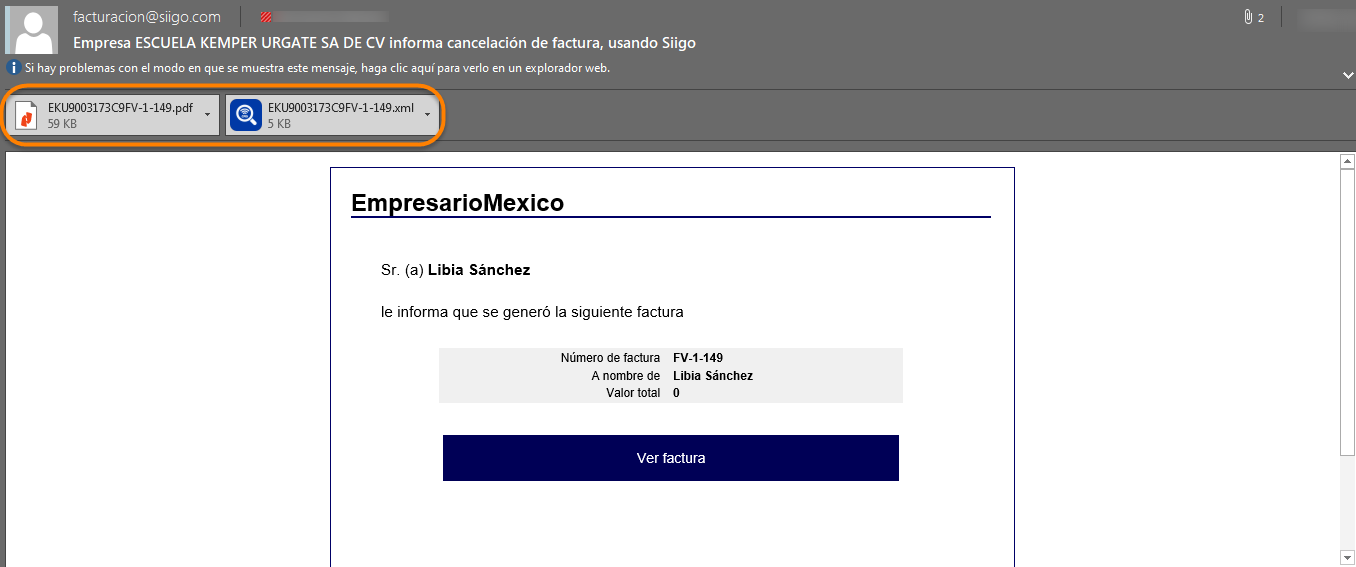
Con la cancelación de una factura timbrada, mantienes tu información fiscal correcta y conforme a la normativa vigente.