
Elaborar una cotización te permite presentar de forma clara y profesional los productos o servicios que ofreces, ayudando a tus clientes a conocer precios, cantidades y condiciones antes de realizar una compra. Este documento es útil para compartir una propuesta comercial detallada y se utiliza cuando necesitas brindar información previa que facilite la toma de decisiones y el seguimiento de una posible venta.
1. Para elaborar una cotización, ingresa por la siguiente ruta:
- Ingresa al módulo Ventas
 , elige Documentos de venta y haz clic en Nuevo documento de venta
 – Cotización.
2. Al abrir la ventana, registra la siguiente información:
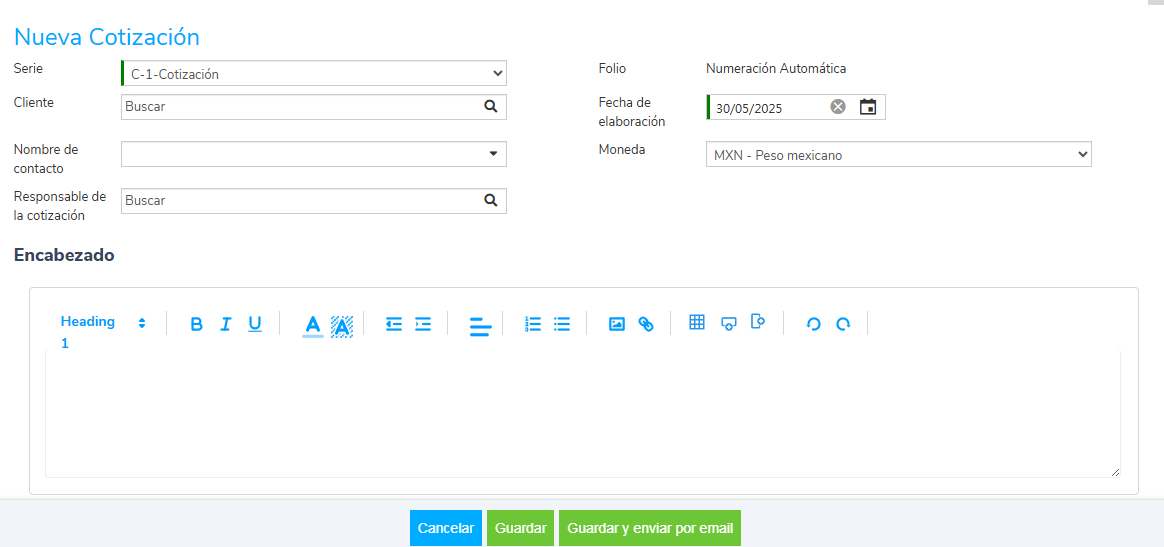
- Serie: selecciona la serie configurada para cotizaciones.
- Folio: el sistema lo asigna automáticamente si activaste numeración automática. Si no, captura el número manualmente.
- Cliente: busca o crea el cliente para quien elaborarás la cotización. Es necesario escribir mínimo 3 caracteres, para iniciar la búsqueda.
- Fecha de elaboración: indica la fecha en que registras el documento.
- Nombre del contacto: se llena automáticamente al seleccionar el cliente y puedes modificarlo si es necesario.
- Moneda: la cotización se genera en la moneda base del sistema (peso mexicano) y no puede cambiarse.
- Responsable de la cotización: selecciona el usuario encargado.
- Centro de costo: asigna la cotización a un área o proyecto, si esta función está habilitada en tu empresa.
- Encabezado: agrega un comentario general si lo consideras necesario.
- Agregar productos o servicios:
En la sección de detalle:
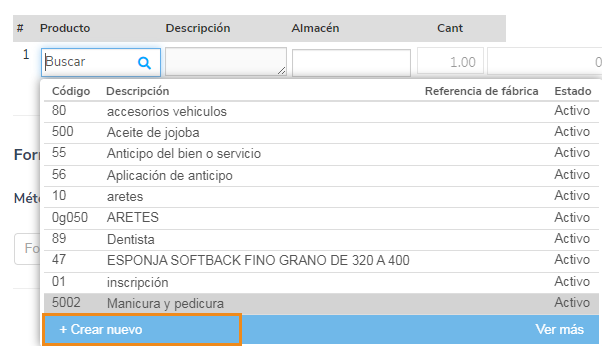
- Busca el producto o servicio por nombre o código.
- Indica la cantidad.
- Verifica el precio unitario asignado por el sistema según la lista de precios y modifícalo si es necesario.
- Aplica descuentos si corresponde.
- Selecciona el impuesto de Impuesto al Valor Agregado (IVA) adecuado.
Importante: si el producto o servicio no está registrado, haz clic en + Crear nuevo para generarlo rápidamente.
Configuración para el manejo de retenciones: las retenciones globales no requieren una configuración adicional en la cotización. El sistema determina automáticamente cuáles retenciones puedes aplicar según las características de los productos incluidos en el documento.
- Retención IVA: la opción Retención IVA estará disponible únicamente cuando la cotización incluya productos que tengan configurado el impuesto IVA.
Ten en cuenta que:
- Si la cotización contiene al menos un producto con IVA, podrás seleccionar la Retención IVA.
- Si los productos no manejan IVA, esta opción no se mostrará.
- El sistema valida esta condición de forma automática con base en la configuración tributaria de los productos.
Retención Impuesto Sobre la Renta (ISR): la opción Retención ISR siempre estará disponible en la cotización.
Esto significa que:
- Puedes decidir si deseas aplicarla o no al documento.
- Su disponibilidad no depende de los impuestos configurados en los productos.
- Puedes utilizarla aunque los productos no manejen IVA.
- Condiciones comerciales: escribe acuerdos como forma de pago, garantía, tiempo de entrega o cualquier detalle relevante.
- Adjuntar archivo: agrega documentos, imágenes o videos que complementen la información enviada al cliente.
3. Al finalizar, elige una de estas opciones:

- Cancelar el documento.
- Guardar solo en el sistema.
- Guardar y enviar por correo electrónico.
4. Si seleccionas el botón Guardar y enviar por email, el sistema abrirá una ventana emergente donde deberás confirmar los datos del contacto y la dirección de correo electrónico a la que se enviará la cotización.
Si es necesario corregir el correo o cambiar el contacto antes de enviar, en esta misma ventana podrás editar la dirección de email y modificar los datos para asegurarte de que la información esté correcta. De esta forma, evitarás errores en el envío de la cotización.
5. La cotización se mostrará de esta manera. En la parte superior de la pantalla, desde la vista del documento, encontrarás estas opciones disponibles:
- Facturar: si tu cliente ya aprobó la cotización, puedes generar la factura de venta directamente desde aquí.
- Remisionar: este botón te permite elaborar una remisión sobre la cotización.
- Aprobar: aquí indicas si el cliente aprobó o rechazó el documento.
- Editar: te permite modificar cualquiera de los datos que registraste previamente.
- Más: al dar clic en esta pestaña, se despliegan funciones adicionales:
- Copiar la cotización.
- Eliminar el documento.
- Crear una cotización modelo.
- Copiar la URL de la cotización para compartirla.
- Imprimir: te permite ver el documento en pantalla, enviarlo a una impresora o descargarlo en formato PDF.
- Agregar comentarios: puedes escribir anotaciones o información adicional relacionada con la cotización.
- Enviar por mail: con esta opción puedes reenviar la cotización por correo, ya sea al mismo contacto o a una dirección diferente.
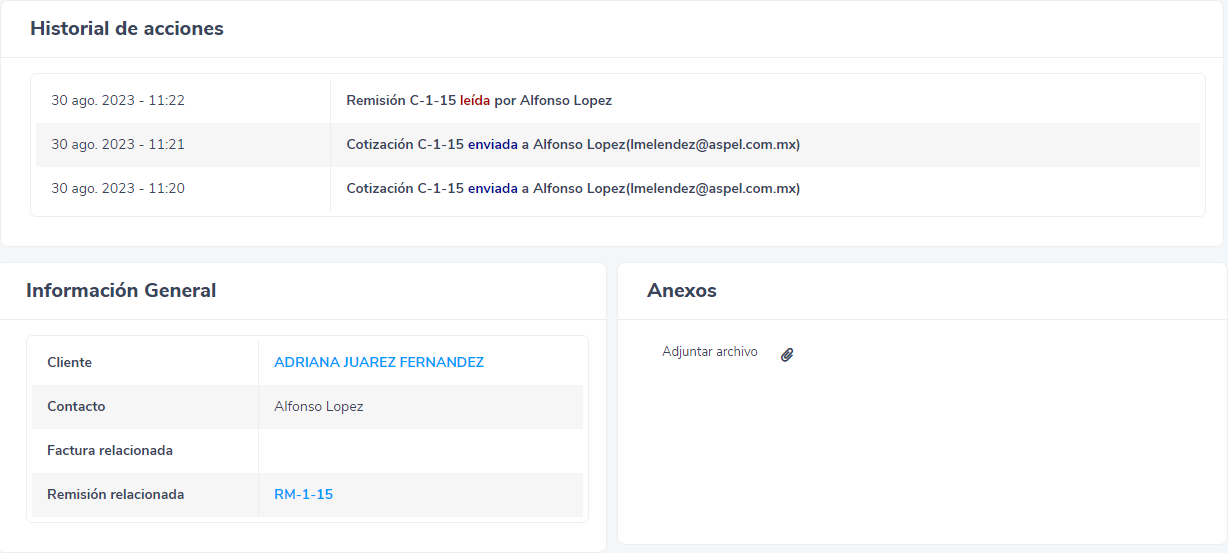
En la parte inferior encontrarás:
- Historial de acciones: muestra fechas, usuarios y movimientos realizados sobre la cotización.
- Información general: incluye cliente, contacto, factura relacionada, remisión relacionada y anexos.
Con este proceso organizas tus propuestas y das seguimiento oportuno a tus posibles ventas.